Sécurité de la plateforme 3DEXPERIENCE : 6 piliers essentiels

BLOG

Sécurité de la plateforme 3DEXPERIENCE : 6 piliers essentiels

[techtips_featured_image_shortcode]

Lorsque les équipes d’ingénierie transfèrent leurs données produit et leurs flux de collaboration vers le cloud, une question se pose inévitablement :

Nos données sont-elles sécurisées?

Pour les organisations qui gèrent de la propriété intellectuelle, des conceptions techniques et d’autres renseignements sensibles, la sécurité du cloud va bien au-delà de la prévention des accès non autorisés. Elle englobe également la protection de la vie privée, les exigences réglementaires, la disponibilité des services, la qualité des logiciels et l’utilisation responsable de l’intelligence artificielle.

Dassault Systèmes répond à ces préoccupations au moyen de six domaines présentés dans son Trust Center : sécurité, conformité réglementaire, qualité, protection de la vie privée, disponibilité et IA de confiance.

Ensemble, ces six piliers forment un cadre plus large visant à renforcer la confiance des clients. Parallèlement, la sécurité du cloud repose sur un modèle de responsabilité partagée : Dassault Systèmes protège la plateforme et l’infrastructure sous-jacente, tandis que les clients demeurent responsables de la façon dont ils configurent et utilisent leur environnement.

Cet article résume les principaux concepts abordés lors de notre webinaire sur l’intelligence artificielle, le cloud et la sécurité de la plateforme 3DEXPERIENCE.

En bref : quelle est l’approche de 3DEXPERIENCE en matière de sécurité?

L’approche de la plateforme 3DEXPERIENCE en matière de sécurité du cloud combine des pratiques de sécurité dès la conception, des tests de vulnérabilité, des procédures de réponse aux incidents, des contrôles de protection de la vie privée, une gestion de la qualité, une infrastructure résiliente et des principes d’IA de confiance.

Toutefois, le passage au cloud ne signifie pas qu’une organisation peut cesser de se préoccuper de la sécurité.

Les clients doivent toujours gérer adéquatement leurs utilisateurs, leurs autorisations, leurs appareils et leurs données. Comprendre où se terminent les responsabilités du fournisseur et où commencent celles du client constitue l’un des aspects les plus importants de l’évaluation de toute plateforme cloud.

Le modèle de responsabilité partagée

Avant d’examiner les six piliers, il est important de comprendre un principe fondamental : la sécurité du cloud est une responsabilité partagée.

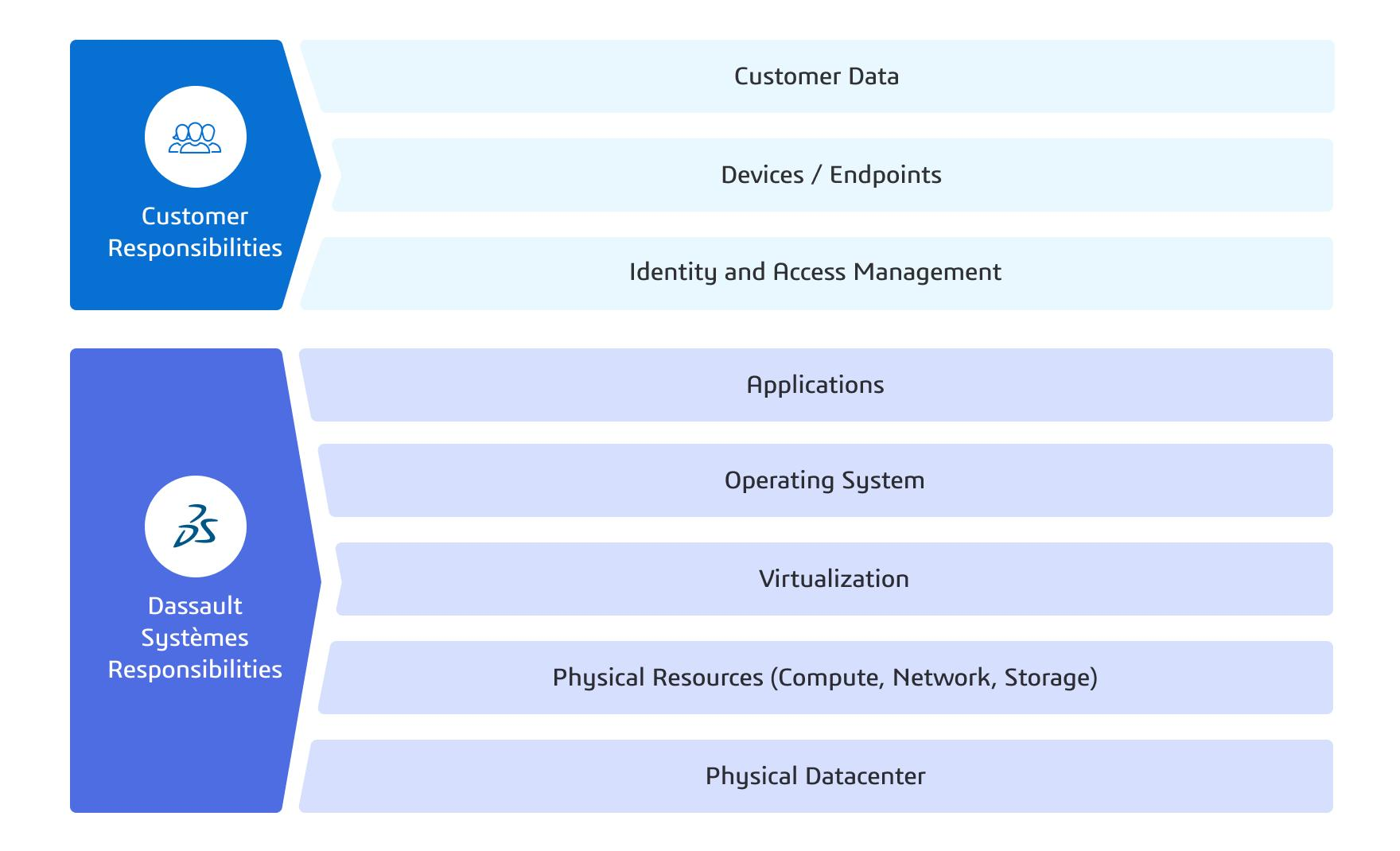
Le modèle de responsabilité partagée de Dassault Systèmes définit les responsabilités respectives de Dassault Systèmes et de ses clients en matière de sécurité opérationnelle et de conformité.

Les responsabilités du client comprennent :

  • Les données du client
  • Les appareils et les terminaux
  • La gestion des identités et des accès

Les responsabilités de Dassault Systèmes comprennent :

  • Les applications
  • Les systèmes d’exploitation
  • La virtualisation
  • Les ressources physiques, comme la puissance de calcul, le réseau et le stockage
  • Les centres de données physiques

The shared responsibility model

Concrètement, Dassault Systèmes est responsable de la protection du service cloud et de l’infrastructure qui le soutient. Le client demeure responsable de déterminer qui devrait avoir accès à ses données, d’attribuer les autorisations appropriées et de sécuriser les appareils utilisés pour se connecter à la plateforme.

Cette distinction est essentielle.

Même une plateforme cloud hautement sécurisée ne peut empêcher une organisation d’accorder à un utilisateur plus d’accès que nécessaire ou d’omettre de révoquer l’accès d’un ancien employé.

Les 6 piliers de confiance de 3DEXPERIENCE

1. Sécurité

La sécurité est généralement le premier aspect auquel pensent les organisations lorsqu’elles évaluent une plateforme cloud, et avec raison.

Dassault Systèmes décrit son approche comme une sécurité dès la conception, ce qui signifie que les exigences de sécurité sont intégrées au cycle de développement et d’exploitation des logiciels, plutôt que d’être ajoutées après coup.

Le programme de sécurité comprend notamment les mesures suivantes :

  • Des pratiques de développement logiciel sécurisé
  • Une surveillance continue des menaces
  • La gestion des vulnérabilités
  • Des tests statiques et dynamiques de sécurité des applications (SAST et DAST)
  • L’analyse de la composition logicielle
  • Des tests d’intrusion
  • Un programme privé de primes aux bogues
  • Une réponse aux incidents assurée par l’équipe d’intervention en cas d’incident de sécurité informatique (CSIRT) de Dassault Systèmes

La plateforme 3DEXPERIENCE sur le cloud fait également l’objet de certifications et d’évaluations de sécurité, notamment les certifications ISO/IEC 27001:2022 et ISO/IEC 27017:2015.

L’objectif n’est pas de compter sur un seul mécanisme de sécurité, mais de déployer plusieurs couches de protection tout au long du cycle de vie de la plateforme.

2. Conformité réglementaire

La sécurité et la conformité sont étroitement liées, mais elles ne désignent pas la même chose.

Les organisations qui évoluent dans des secteurs comme l’aéronautique, l’automobile, les sciences de la vie, les dispositifs médicaux ou d’autres environnements réglementés peuvent devoir respecter des exigences précises concernant le stockage, le traitement et la gestion de l’information.

Le Trust Center de Dassault Systèmes fournit de l’information sur les certifications applicables, les exigences réglementaires et les programmes de conformité. Les ressources actuelles couvrent notamment des règlements comme le règlement européen sur les données (EU Data Act), la directive NIS2, le règlement sur la cyberrésilience (Cyber Resilience Act) et le règlement DORA.

Il faut toutefois souligner une distinction importante :
La certification d’un fournisseur ne rend pas automatiquement son client conforme.

Les organisations doivent toujours déterminer quelles exigences s’appliquent à leur secteur, à leur territoire et à leurs processus, puis configurer et utiliser la plateforme en conséquence.

Le Trust Center constitue donc une ressource importante pour les équipes des TI, de la sécurité, des affaires juridiques, de la qualité et de la conformité qui évaluent 3DEXPERIENCE.

3. Qualité

La sécurité n’est pas le seul facteur qui détermine si une plateforme cloud est digne de confiance.

La qualité des logiciels, les pratiques de développement et l’amélioration continue jouent également un rôle important.

Dassault Systèmes maintient un système de gestion de la qualité (SGQ) conçu pour intégrer la qualité à l’ensemble du cycle de développement logiciel. Le SGQ encadrant la plateforme 3DEXPERIENCE est certifié ISO 9001:2015 pour des activités comprenant la conception, le développement, le déploiement, les opérations cloud et le soutien.

Pour les organisations qui évoluent dans des environnements réglementés, la gestion de la qualité peut également contribuer au respect des exigences liées à la validation, à la traçabilité et aux processus contrôlés.

Autrement dit, la confiance ne consiste pas uniquement à bloquer les accès non autorisés. Elle repose aussi sur des processus structurés conçus pour fournir des logiciels fiables et les améliorer continuellement.

4. Protection de la vie privée

La sécurité protège l’information contre les accès non autorisés, tandis que la protection de la vie privée concerne la façon dont les renseignements personnels sont recueillis, traités et gérés.

Dassault Systèmes maintient un programme de protection des données qui comprend une gouvernance spécialisée, la formation des employés ainsi que des mesures techniques et organisationnelles. La plateforme 3DEXPERIENCE sur le cloud est également certifiée ISO/IEC 27701:2019 pour la gestion des renseignements relatifs à la vie privée et ISO/IEC 27018:2019 pour les contrôles liés aux renseignements permettant d’identifier une personne dans les services de cloud public.

Les exigences en matière de protection de la vie privée peuvent varier selon le type d’information concerné et les territoires où l’organisation exerce ses activités.

Les entreprises devraient donc se poser les questions suivantes :

  • Quels renseignements personnels sont traités?
  • Pourquoi sont-ils recueillis?
  • Qui peut y accéder?
  • Où sont-ils traités?
  • Quelles réglementations en matière de protection de la vie privée s’appliquent?

Il est particulièrement important de répondre à ces questions lorsque les organisations d’ingénierie collaborent avec des clients, des fournisseurs ou d’autres parties prenantes externes.

5. Disponibilité

La sécurité n’est utile que si votre équipe peut accéder à la plateforme lorsqu’elle en a besoin.

La disponibilité de 3DEXPERIENCE sur le cloud repose sur des opérations cloud, une surveillance, une infrastructure résiliente et des mécanismes de redondance conçus pour assurer la continuité du service. Dassault Systèmes donne également à ses clients accès à l’état des services cloud et aux renseignements sur la maintenance par l’intermédiaire de la Health Console.

L’infrastructure de la plateforme est répartie dans plusieurs régions géographiques, et des centres de données 3DEXPERIENCE sont répertoriés dans les Amériques, en Europe et en Asie-Pacifique.

La disponibilité constitue elle aussi un exemple de responsabilité partagée.

Un fournisseur de services cloud peut maintenir une infrastructure résiliente, mais les clients doivent tout de même tenir compte de leur propre connexion Internet, de leurs appareils, de leurs processus d’authentification et de leurs procédures internes de continuité des activités.
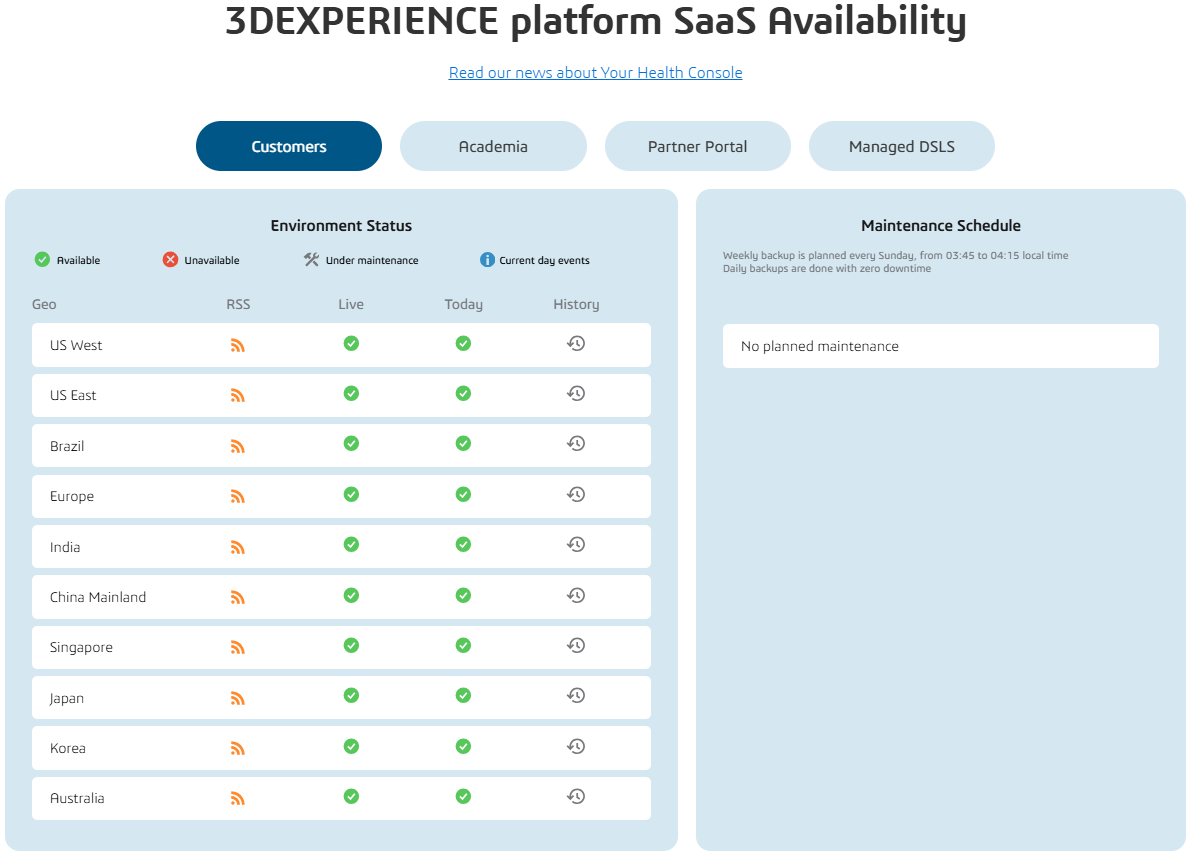
3DEXPERIENCE cloud availability

6. IA de confiance

L’intelligence artificielle ajoute une nouvelle dimension à la question de la confiance.

À mesure que l’IA s’intègre aux flux de travail d’ingénierie et de collaboration, les organisations doivent comprendre non seulement ce qu’elle peut accomplir, mais aussi la façon dont elle est encadrée.

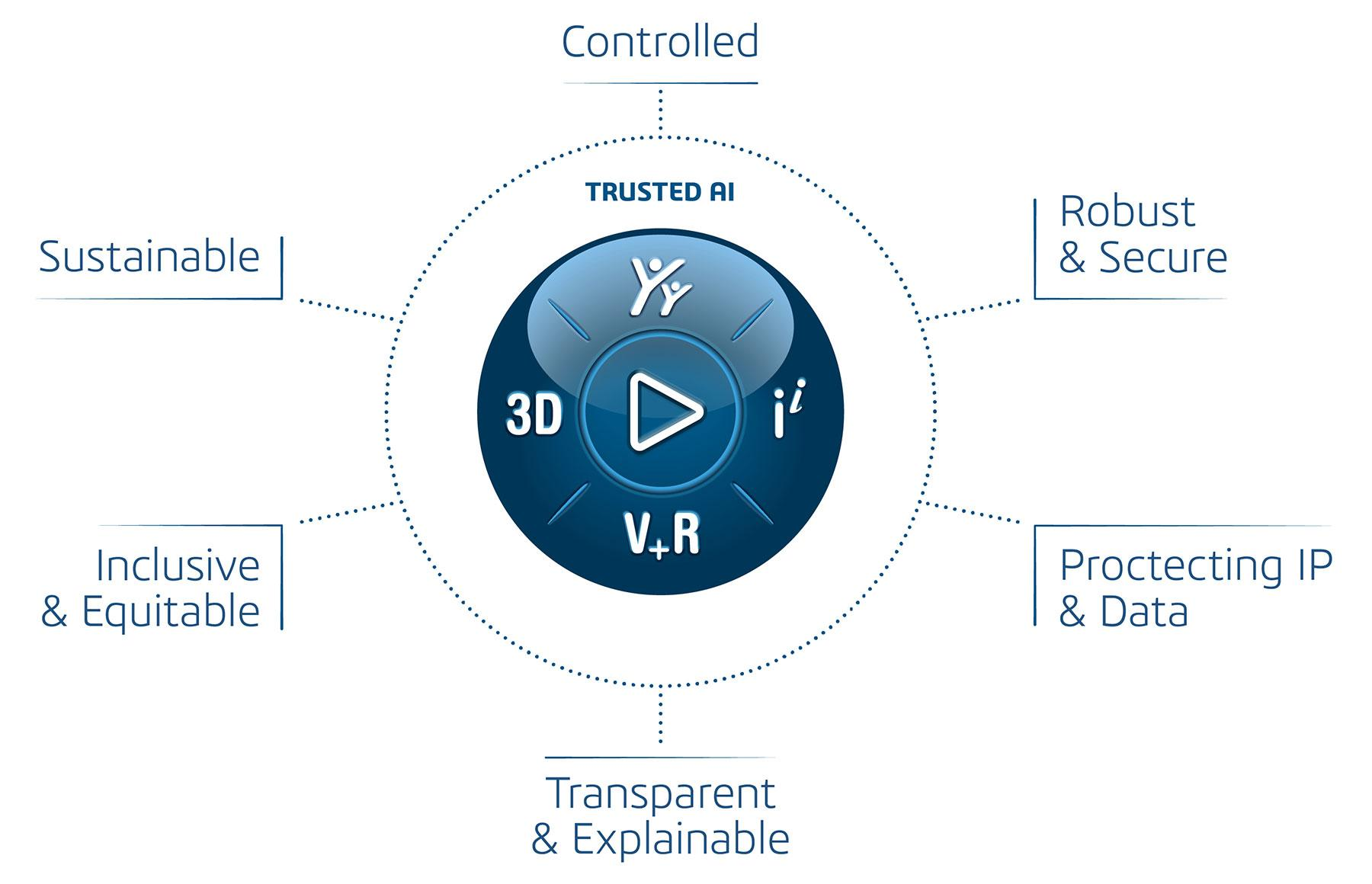
L’approche d’IA de confiance de Dassault Systèmes repose sur six principes :

  • La supervision et le contrôle humains
  • La robustesse, la sécurité et la protection de la vie privée
  • La protection de la propriété intellectuelle et des données
  • La transparence et l’explicabilité
  • L’inclusivité et l’équité
  • La durabilité

Dassault Systèmes' Trusted AI approach is based on six principles:

L’accent mis sur la supervision humaine est particulièrement pertinent en ingénierie.

L’IA peut faciliter des tâches comme la recherche d’information, la synthèse de contenu, l’automatisation de certaines activités et le soutien à la prise de décision. Toutefois, les utilisateurs demeurent responsables d’examiner et de valider les résultats en fonction de leur cas d’utilisation.

Dassault Systèmes publie également de la documentation décrivant l’objectif prévu de chaque fonctionnalité fondée sur l’IA, ce qui assure une plus grande transparence quant à l’intégration de l’IA dans ses solutions.

Qu’en est-il des données clients et de l’IA?

Il s’agit de l’une des questions les plus importantes que les organisations devraient se poser lorsqu’elles évaluent des fonctionnalités d’IA.

Plutôt que de formuler une hypothèse générale sur le traitement des renseignements des clients, les organisations devraient examiner la fonctionnalité d’IA concernée, les modalités contractuelles applicables, la documentation sur la gouvernance des données et l’environnement d’hébergement.

Dassault Systèmes affirme que ses capacités d’IA sont encadrées par des principes de protection de la vie privée et de sécurité dès la conception, ainsi que par des contrôles visant à protéger la confidentialité, l’intégrité et la propriété intellectuelle.

Puisque les fonctionnalités et les modalités liées à l’IA peuvent évoluer, la meilleure façon d’évaluer le traitement des données de votre organisation consiste à consulter la documentation à jour de la fonctionnalité précise que vous comptez déployer.

Pourquoi est-ce important pour les petites et moyennes entreprises?

La sécurité peut représenter un défi particulièrement important pour les petites et moyennes organisations.

Le maintien d’une infrastructure sur site exige des ressources pour les serveurs, les mises à jour des systèmes d’exploitation, les correctifs de sécurité, les sauvegardes, la surveillance, la gestion des accès et la réponse aux incidents.

Le passage à une plateforme cloud n’élimine pas entièrement ces responsabilités, mais il modifie leur répartition.

Un fournisseur de services cloud peut prendre en charge une part importante de l’infrastructure sous-jacente et de la sécurité opérationnelle. Le client peut alors concentrer ses ressources sur les aspects qu’il contrôle directement, notamment :

  • Les identités et les autorisations des utilisateurs
  • La gouvernance des données
  • La sécurité des terminaux
  • La sensibilisation des employés
  • Les procédures internes
  • La continuité des activités

Cette répartition des responsabilités peut constituer un facteur important lors de la comparaison d’un environnement cloud et d’une infrastructure sur site.

10 questions à poser avant d’adopter 3DEXPERIENCE sur le cloud

Avant de transférer leurs données d’ingénierie vers le cloud, les organisations devraient se poser les questions suivantes :

  • Quels types de données seront stockés sur la plateforme?
  • Qui devrait pouvoir consulter, modifier ou partager ces données?
  • Comment les rôles et les autorisations des utilisateurs seront-ils gérés?
  • Comment les accès seront-ils vérifiés et révoqués lors du départ d’un employé?
  • Les mesures de sécurité appropriées sont-elles activées sur les appareils des utilisateurs?
  • Quelles exigences réglementaires ou de certification s’appliquent à notre organisation?
  • Où nos données seront-elles hébergées et traitées?
  • Quelles capacités d’IA prévoyons-nous utiliser?
  • Quelles modalités contractuelles et de gouvernance des données s’appliquent à ces capacités d’IA?
  • Nos équipes des TI, de la sécurité, des affaires juridiques et de la qualité ont-elles examiné la documentation pertinente du Trust Center?

Ces questions permettent de transformer une discussion générale sur la « sécurité du cloud » en une évaluation pratique des besoins réels de votre organisation.

Renforcer la confiance envers l’ingénierie sur le cloud

La sécurité de 3DEXPERIENCE ne repose pas sur une seule fonctionnalité ou certification.

Elle résulte de plusieurs pratiques techniques, organisationnelles et de gouvernance qui agissent de concert, du développement logiciel sécurisé et des tests de vulnérabilité à la protection de la vie privée, à la gestion de la qualité, à l’infrastructure résiliente et à l’IA responsable.

Tout aussi important, la sécurité est une responsabilité partagée.

La meilleure question n’est pas simplement :

« Le cloud est-il sécurisé? »

Les organisations devraient plutôt se demander :

« Quelles protections le fournisseur met-il en place, quelles responsabilités nous reviennent et comment gérerons-nous nos données et nos utilisateurs au quotidien? »

Comprendre ces responsabilités constitue la première étape pour prendre une décision éclairée en matière d’ingénierie sur le cloud.

Vous souhaitez évaluer comment 3DEXPERIENCE pourrait répondre aux besoins de votre organisation en matière de sécurité, de collaboration et de gestion des données? Communiquez avec l’équipe de Solidxperts pour discuter de votre environnement et de vos exigences.

FAQ

La plateforme 3DEXPERIENCE est-elle sécurisée?

La plateforme utilise plusieurs mesures de sécurité, notamment des pratiques de sécurité dès la conception, des tests de vulnérabilité, une surveillance des menaces, des procédures de réponse aux incidents et une infrastructure cloud résiliente. Toutefois, la sécurité globale dépend également de la façon dont les clients gèrent leurs utilisateurs, leurs données, leurs appareils et leurs droits d’accès.

Qui est responsable de la sécurité de 3DEXPERIENCE sur le cloud?

La sécurité repose sur un modèle de responsabilité partagée. Dassault Systèmes est responsable des applications et de l’infrastructure cloud sous-jacente, tandis que les clients demeurent responsables de leurs données, de leurs appareils et terminaux ainsi que de la gestion des identités et des accès.

Dassault Systèmes effectue-t-il des tests de vulnérabilité?

Oui. Son programme de sécurité comprend des tests SAST et DAST, l’analyse de la composition logicielle, des tests d’intrusion et un programme privé de primes aux bogues.

3DEXPERIENCE peut-elle répondre aux besoins des organisations réglementées?

La plateforme et le Trust Center de Dassault Systèmes comprennent des certifications, des évaluations et des ressources de conformité pouvant soutenir les organisations soumises à des exigences réglementaires. Toutefois, chaque organisation doit déterminer quelles exigences s’appliquent à son secteur, à son territoire et à son cas d’utilisation.

L’IA remplace-t-elle l’ingénieur?

Non. Les principes d’IA de confiance de Dassault Systèmes mettent l’accent sur la supervision et le contrôle humains. L’IA vise à soutenir les utilisateurs et leur prise de décision, mais une supervision humaine appropriée demeure essentielle.

Où puis-je trouver plus d’information sur la sécurité de 3DEXPERIENCE?

Le Trust Center de Dassault Systèmes fournit de l’information à jour sur la sécurité, la protection de la vie privée, la qualité, la conformité réglementaire, la disponibilité et l’IA de confiance, notamment des certifications, des évaluations et d’autres ressources.



Michael Habrich

Spécialiste 3DEXPERIENCE

X_green_halo

Vous avez des questions ? Besoin d’aide ? Demandez à l’un de nos experts.

Que vous soyez prêt à commencer ou que vous ayez quelques questions supplémentaires, vous pouvez nous contacter sans frais :
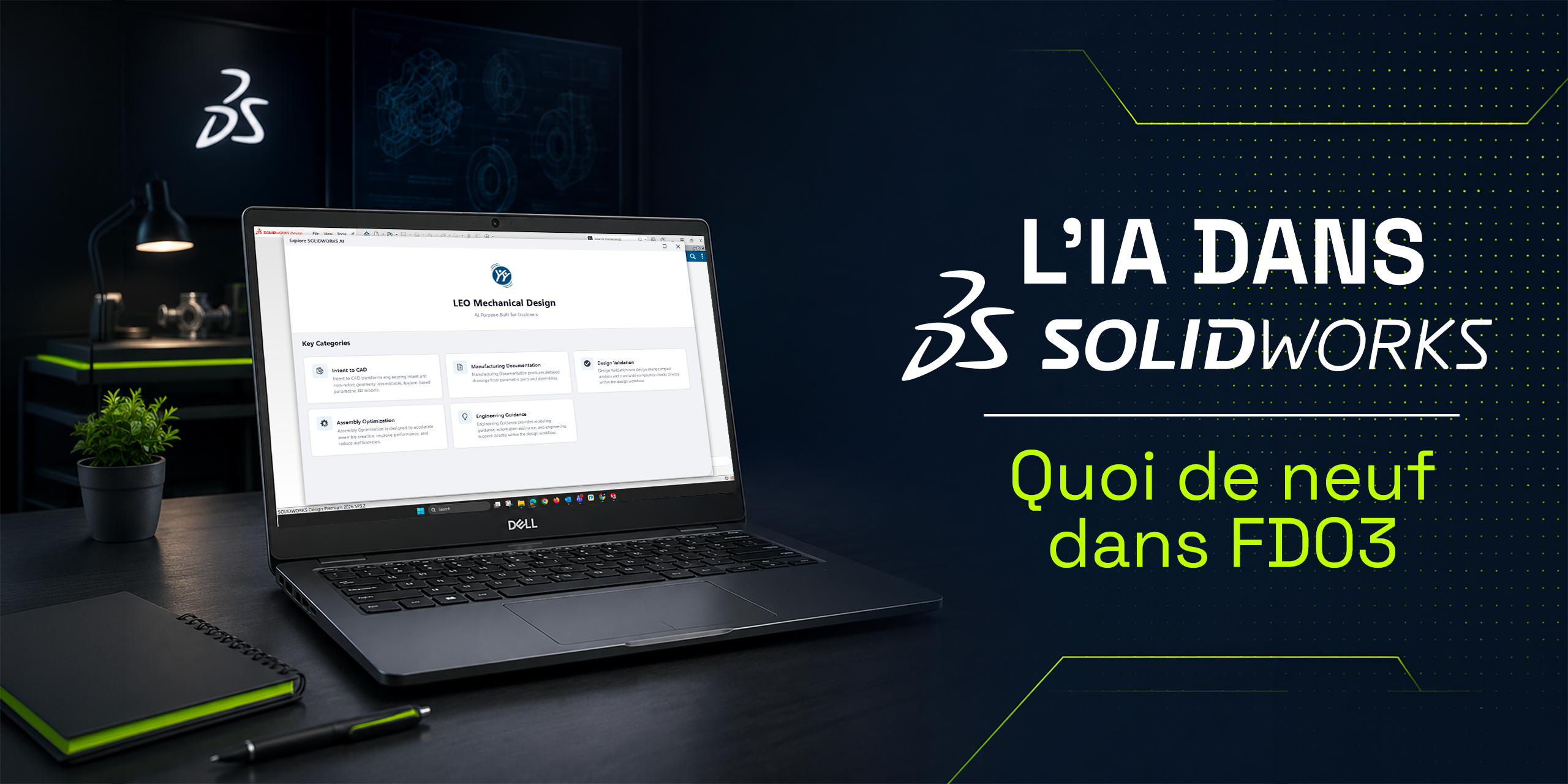
    L’IA dans SOLIDWORKS : Quoi de neuf avec FD03?

    BLOG

    L’IA dans SOLIDWORKS : Quoi de neuf avec FD03?

    [techtips_featured_image_shortcode]

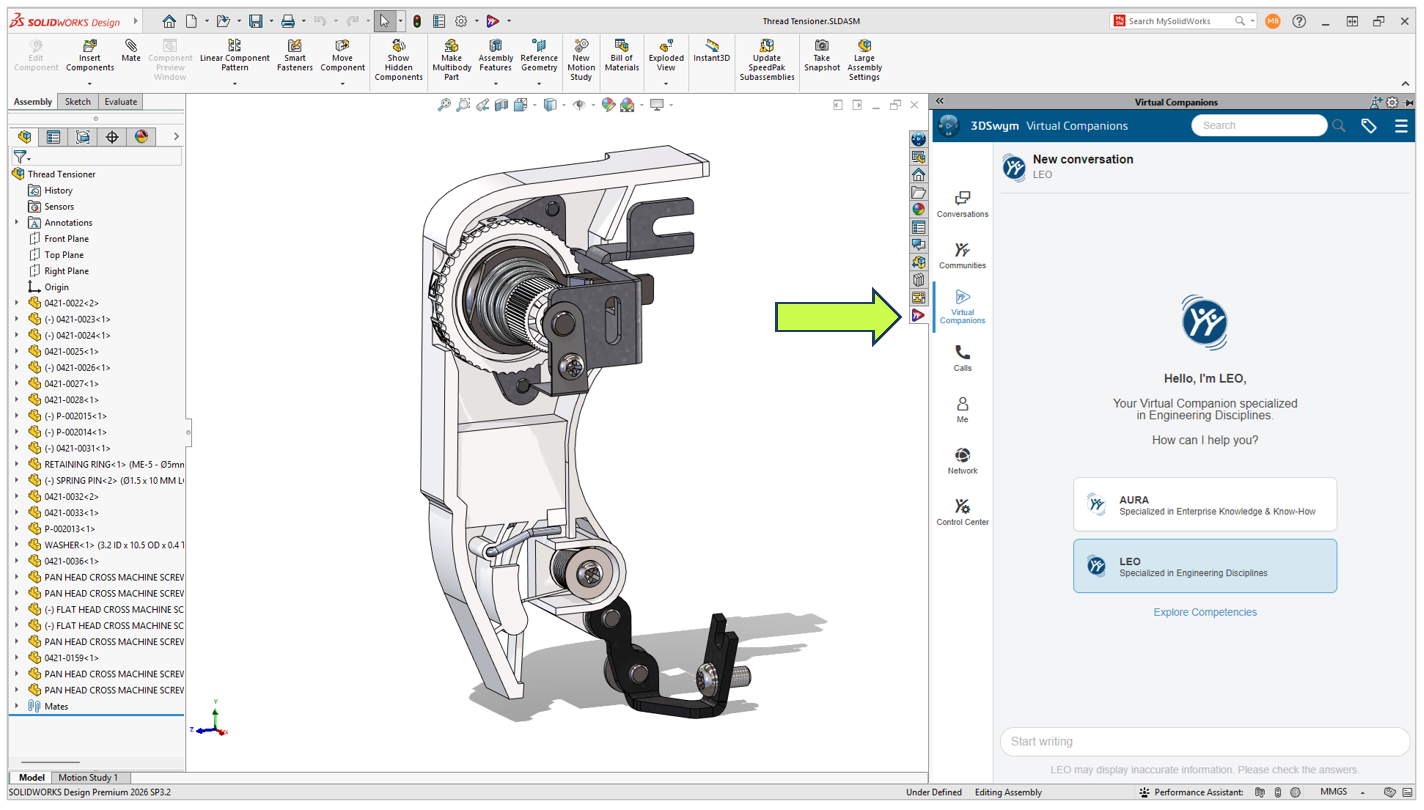
    L’IA dans SOLIDWORKS FD03 : découvrez LEO, votre nouvel assistant d’ingénierie

    L’intelligence artificielle continue d’évoluer rapidement dans SOLIDWORKS Design. Alors que la mise à jour FD02 introduisait plusieurs nouveaux outils alimentés par l’IA, FD03 marque une étape encore plus importante : l’arrivée de LEO, le nouvel assistant virtuel de SOLIDWORKS.

    Plutôt que d’ajouter une nouvelle série de commandes ou de fenêtres de dialogue, Dassault Systèmes mise maintenant sur une approche conversationnelle. Plusieurs des nouvelles fonctionnalités d’IA sont désormais accessibles simplement en décrivant ce que vous souhaitez accomplir.

    Meet LEO

    LEO ne remplace pas l’ingénieur. Il agit plutôt comme un collègue virtuel capable d’automatiser les tâches répétitives, de répondre à vos questions techniques et de simplifier plusieurs opérations directement dans SOLIDWORKS.

    Voyons ensemble ce que cette nouvelle livraison fonctionnelle apporte.

    FD03 : l’IA devient une partie intégrante de SOLIDWORKS

    Une chose saute rapidement aux yeux lorsqu’on découvre FD03.

    L’objectif n’est plus simplement d’ajouter quelques fonctionnalités d’IA ici et là.

    L’objectif est de transformer la façon dont on interagit avec SOLIDWORKS.

    Besoin de générer une macro?

    Demandez à LEO.

    Besoin d’optimiser un assemblage?

    Demandez à LEO.

    Besoin de créer un dessin de fabrication?

    Demandez à LEO.

    Ask LEO.

    Au lieu de naviguer dans les menus ou de mémoriser une multitude de commandes, on commence simplement à décrire ce que l’on souhaite faire.

    Résultat : moins de clics, moins de recherches… et davantage de temps consacré à la conception.

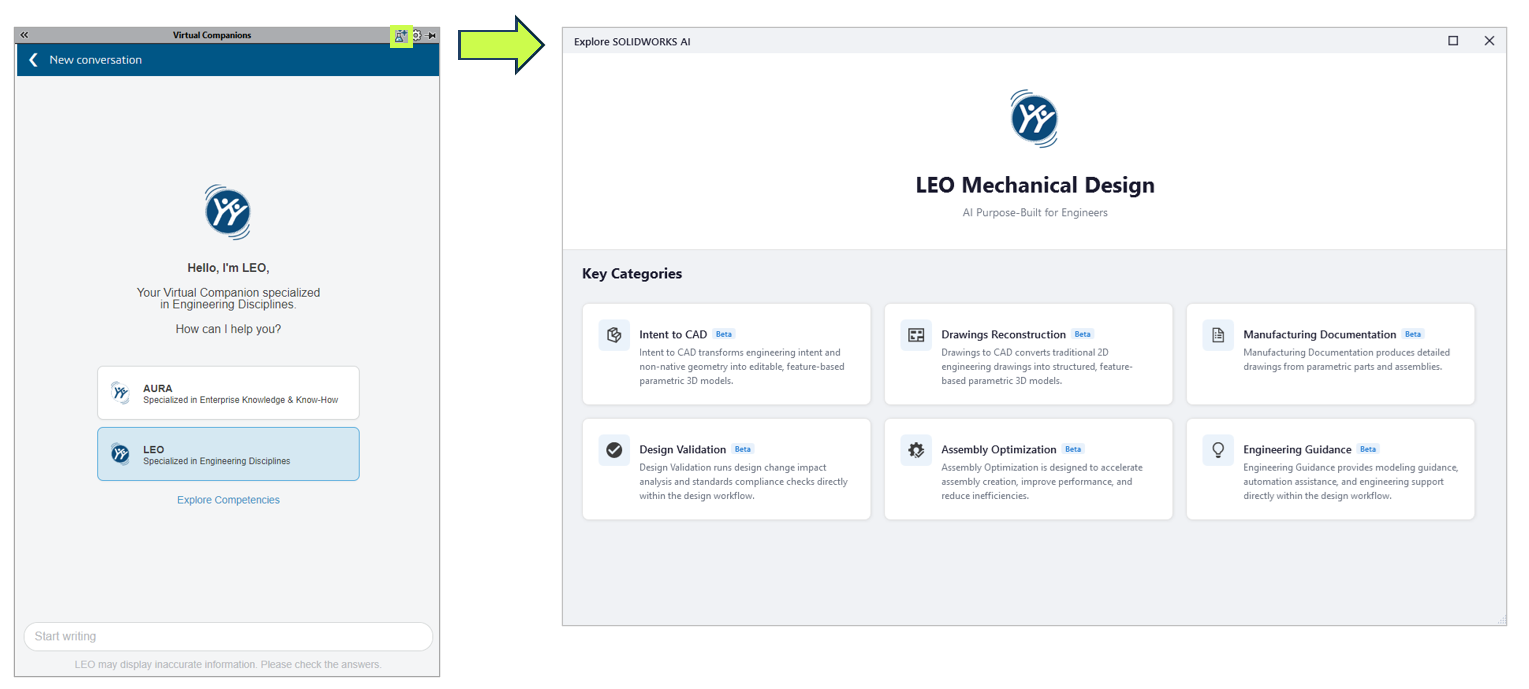
    Intent to CAD : transformer des modèles importés en modèles paramétriques

    L’une des nouveautés les plus impressionnantes de FD03 concerne Intent to CAD.

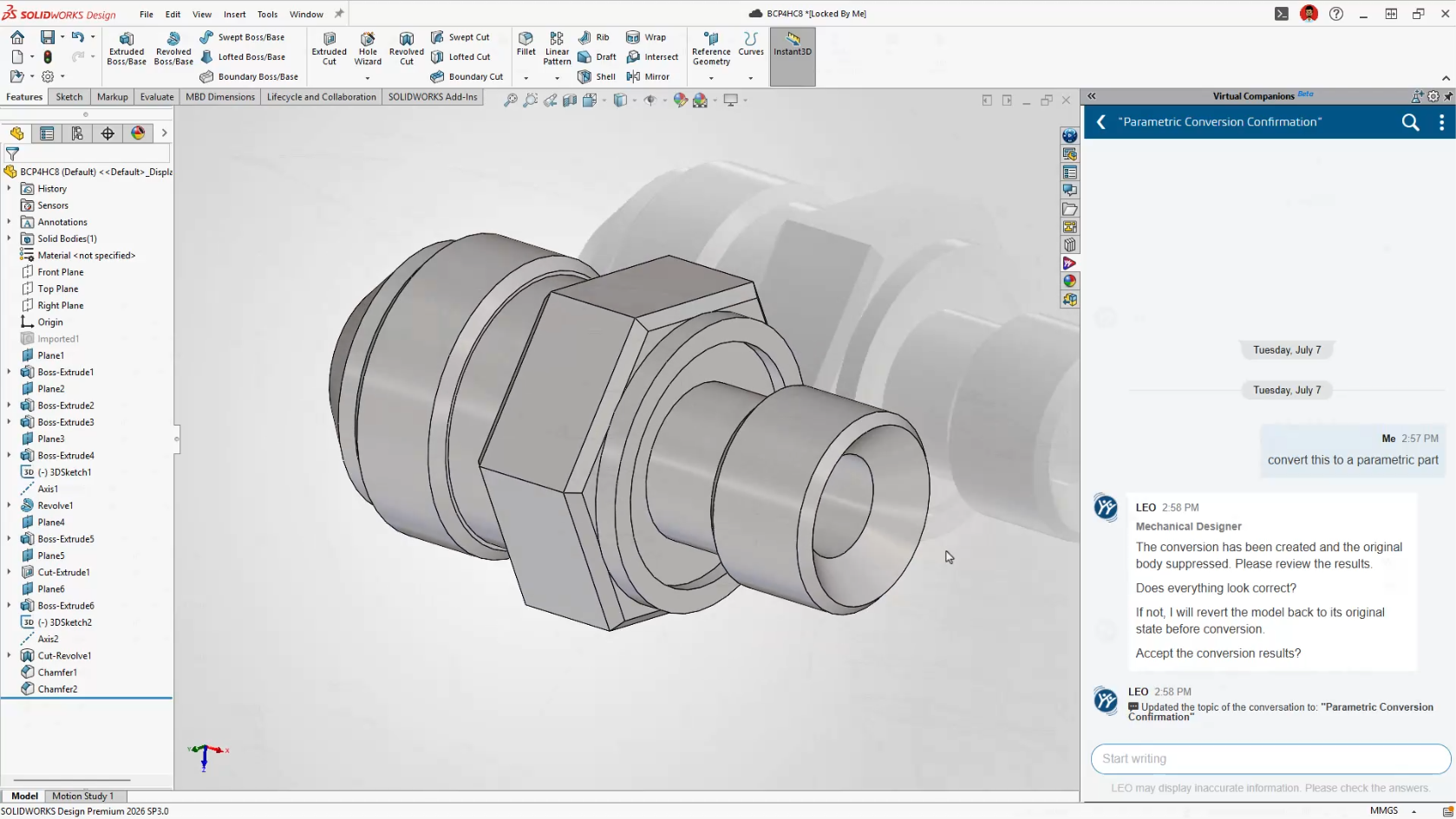
    La conversion BREP vers modèle paramétrique, introduite en version bêta avec FD02, est maintenant directement intégrée à LEO.

    Concrètement, vous pouvez demander à LEO de convertir un modèle STEP ou IGES importé en une pièce SOLIDWORKS entièrement modifiable avec un arbre de création.

    Cette fonctionnalité est particulièrement intéressante pour :

      • les modèles fournis par des clients;

      • les fichiers provenant de fournisseurs;

      • les projets de rétro-ingénierie;

      • les anciennes données CAD.

    Au lieu de reconstruire entièrement une pièce importée, vous récupérez un modèle beaucoup plus facile à modifier et à réutiliser.

    Smarter CAD Editing with Intent to CAD

    LEO devient un véritable assistant d’ingénierie

    FD03 ajoute plusieurs nouvelles fonctionnalités qui permettent à LEO de vous accompagner tout au long de votre conception.

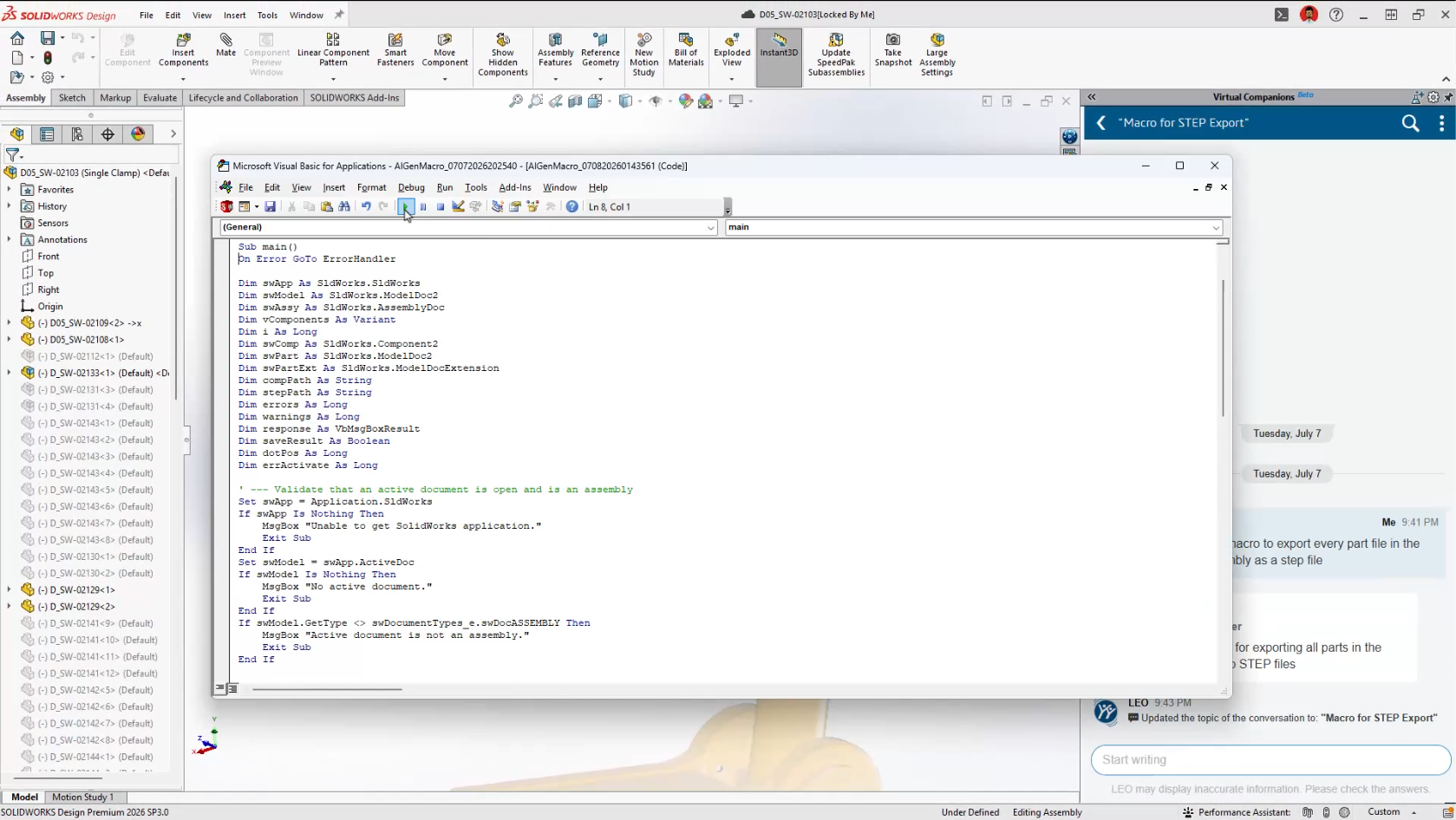
    Génération automatique de macros SOLIDWORKS

    Vous avez toujours voulu automatiser certaines tâches dans SOLIDWORKS, mais le VBA vous semblait intimidant?

    Vous pouvez maintenant simplement décrire ce que vous souhaitez automatiser.

    Par exemple :

    • exporter automatiquement tous les dessins en PDF;

    • renommer toutes les configurations;

    • modifier des propriétés personnalisées.

    LEO génère automatiquement une macro VBA et l’ouvre directement dans l’éditeur.

    Libre à vous de la vérifier, de la modifier ou de l’exécuter.

    C’est une excellente façon de rendre l’automatisation beaucoup plus accessible.

    Generate SOLIDWORKS Macros

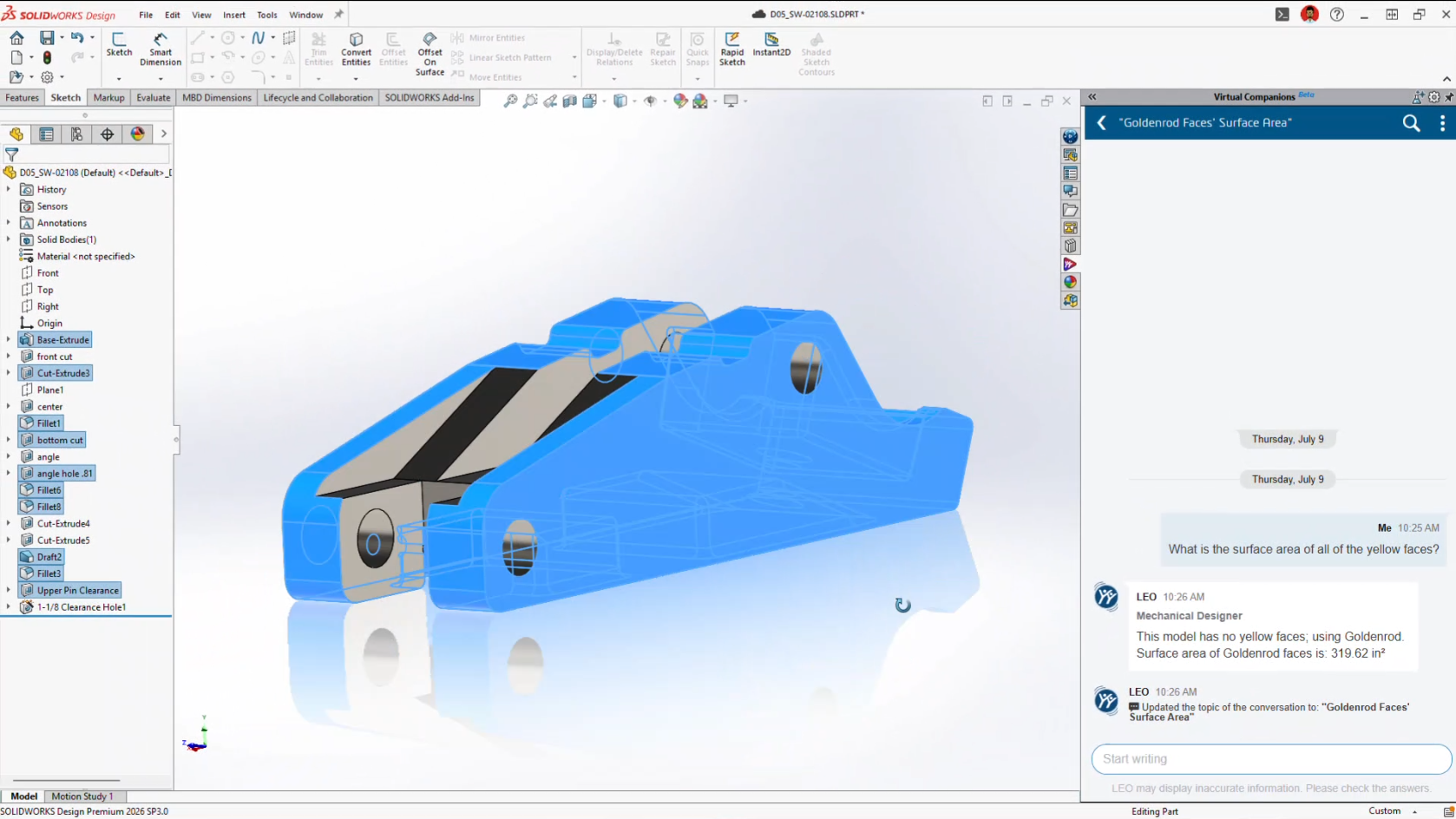
    Calcul intelligent des surfaces

    Besoin de connaître rapidement la surface totale à peindre d’une pièce?

    Ou seulement la surface d’un groupe de faces?

    LEO peut maintenant calculer automatiquement :

    • la surface complète d’une pièce;

    • des corps sélectionnés;

    • certaines faces;

    • des groupes de faces selon leur couleur.

    Une fonctionnalité simple, mais qui peut faire gagner un temps précieux en fabrication.

    Surface Area Reports

    Scale Assist

    Redimensionner une pièce est facile.

    Conserver des cotes cohérentes après cette modification l’est beaucoup moins.

    Scale Assist permet de redimensionner un modèle tout en régénérant les dimensions afin qu’elles reflètent la nouvelle géométrie plutôt qu’un simple facteur d’échelle.

    Une amélioration particulièrement intéressante pour les familles de produits.

    Sélection en langage naturel

    Qui n’a jamais perdu plusieurs minutes à sélectionner des dizaines de faces?

    Avec FD03, il suffit maintenant de dire à LEO ce que vous souhaitez sélectionner.

    Par exemple :

    Sélectionne toutes les faces rouges.

    ou

    Sélectionne tous les corps de tôlerie visibles.

    Moins de clics.

    Moins d’erreurs.

    Une sélection beaucoup plus rapide.

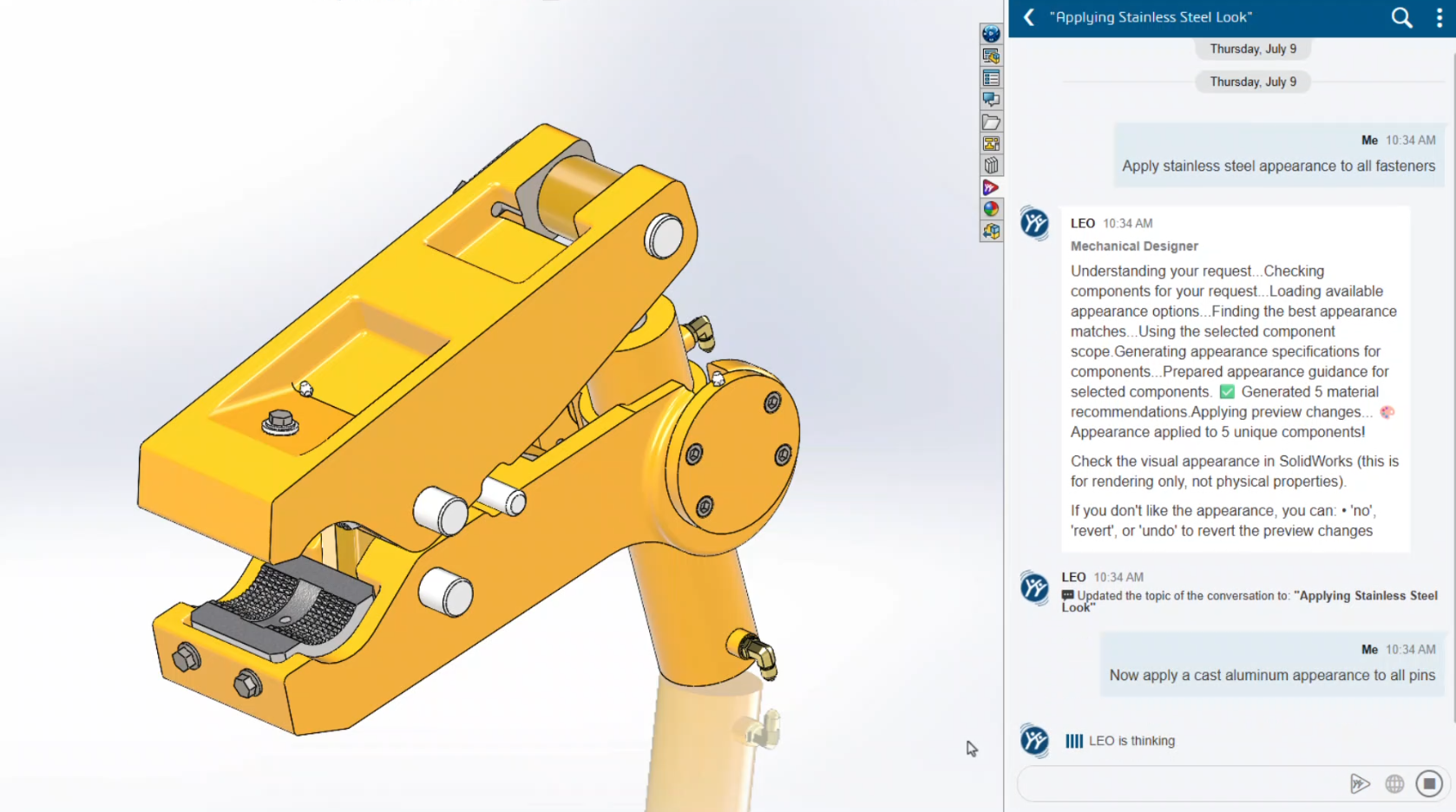
    Gestion intelligente des apparences

    Introduit avec FD02, le Material Appearance Manager continue d’évoluer.

    Grâce à LEO, il est maintenant possible d’identifier, de mettre en évidence ou de modifier les apparences des matériaux simplement en utilisant des commandes textuelles.

    Une façon beaucoup plus efficace de conserver une présentation uniforme dans vos assemblages.

    Material Appearance Manager

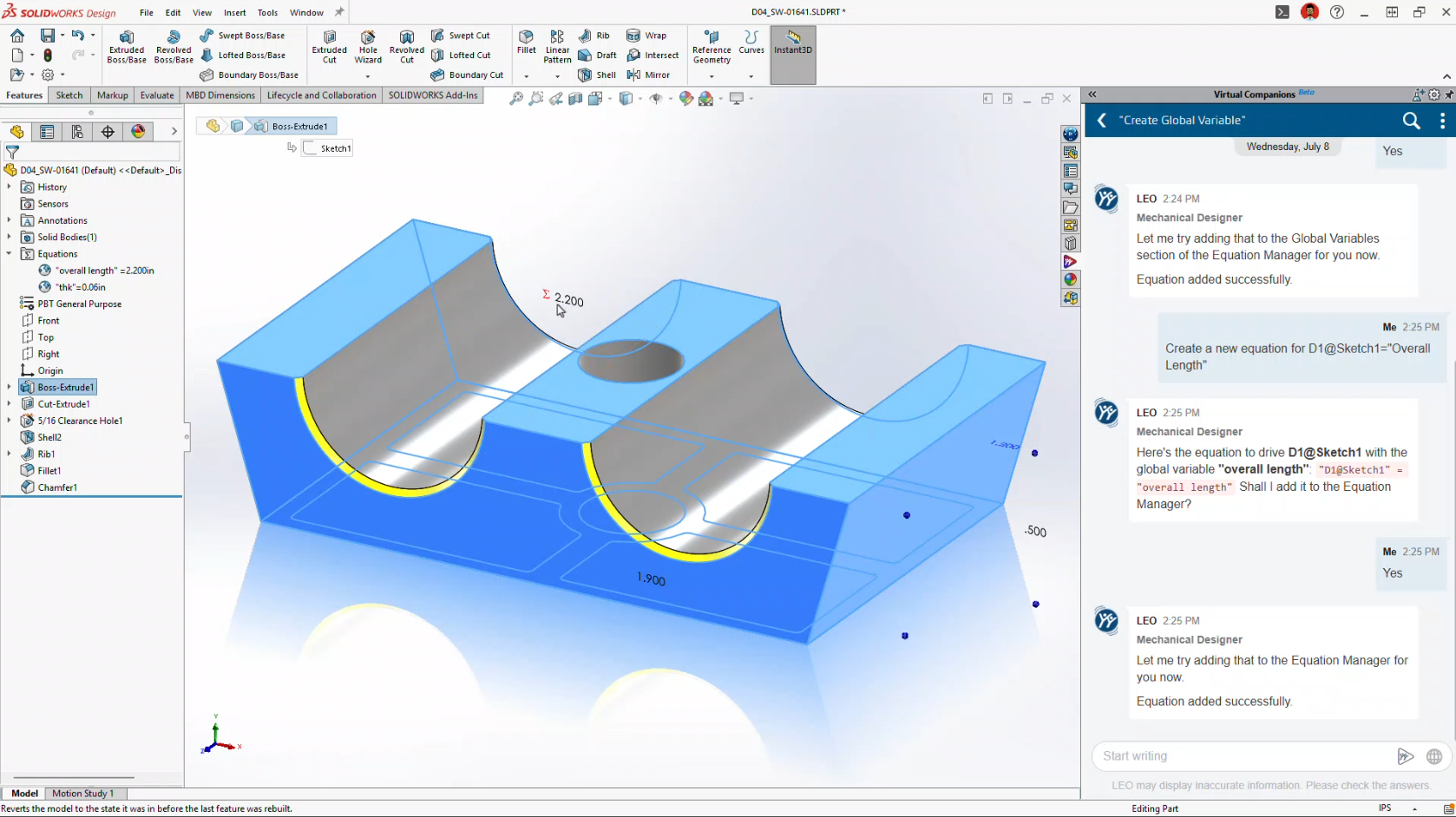
    Equation Assistant

    Les équations dans SOLIDWORKS sont extrêmement puissantes… mais leur syntaxe peut rapidement devenir complexe.

    LEO peut maintenant créer ou corriger vos équations simplement à partir d’une description de votre intention.

    Il vous aide également à corriger les erreurs de syntaxe avant qu’elles ne deviennent problématiques.

    Equation Assistant

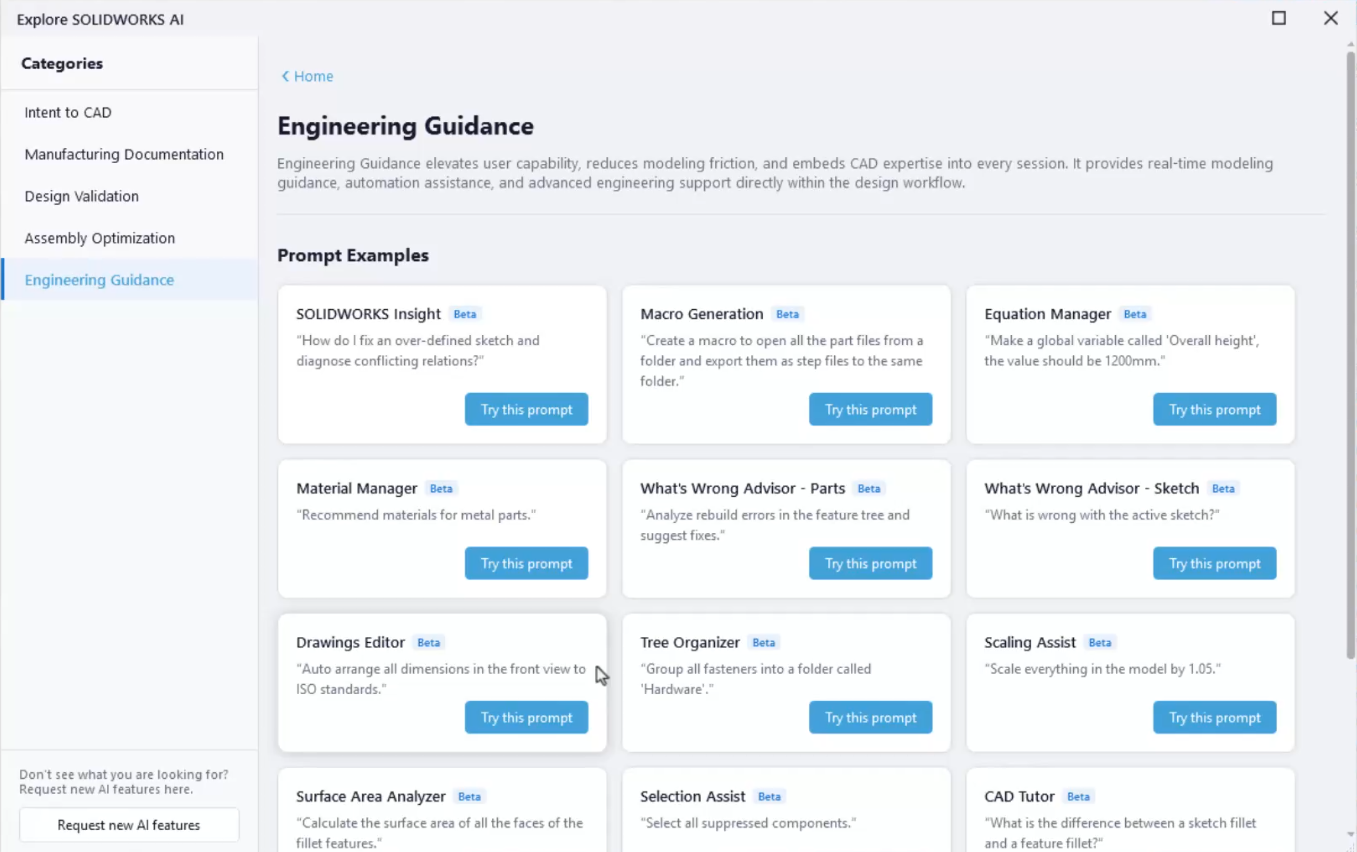
    Conseils d’experts directement dans SOLIDWORKS

    Autre nouveauté intéressante : Expert SOLIDWORKS Guidance.

    LEO peut maintenant suggérer de meilleures pratiques de modélisation, expliquer pourquoi une fonction échoue ou proposer des approches plus robustes.

    Pour les nouveaux utilisateurs, c’est presque comme avoir un formateur SOLIDWORKS directement intégré au logiciel.

    Expert SOLIDWORKS Guidance

    La création de dessins devient encore plus intelligente

    FD02 introduisait déjà Auto-Generate Drawings.

    FD03 pousse cette fonctionnalité beaucoup plus loin.

    Vous pouvez maintenant demander à LEO de :

    • créer des vues;
    • modifier leur échelle;
    • repositionner les vues;
    • ajouter des annotations;
    • générer des vues de tôlerie;
    • créer des tables de pliage;
    • exporter directement en PDF ou en DXF.

    L’objectif n’est pas de remplacer la révision technique de l’ingénieur.

    Il est plutôt d’éliminer une grande partie des tâches répétitives liées à la création de dessins de fabrication.

    AI Makes Drawing Creation Even Easier

    Des instructions d’assemblage générées automatiquement

    Autre nouveauté très intéressante : Assembly Instruction Generation.

    À partir de votre assemblage, LEO peut générer automatiquement des instructions étape par étape illustrées.

    Cette fonctionnalité pourra servir à créer :

    • des instructions d’assemblage;
    • des guides de maintenance;
    • de la documentation de formation;
    • des procédures internes.

    Un excellent moyen de réduire le temps consacré à la documentation.

    Automatic Assembly Instructions

    Des assemblages plus performants grâce à l’IA

    FD03 poursuit également les améliorations amorcées avec Assembly Performance Evaluator.

    Cette fois, LEO va encore plus loin.

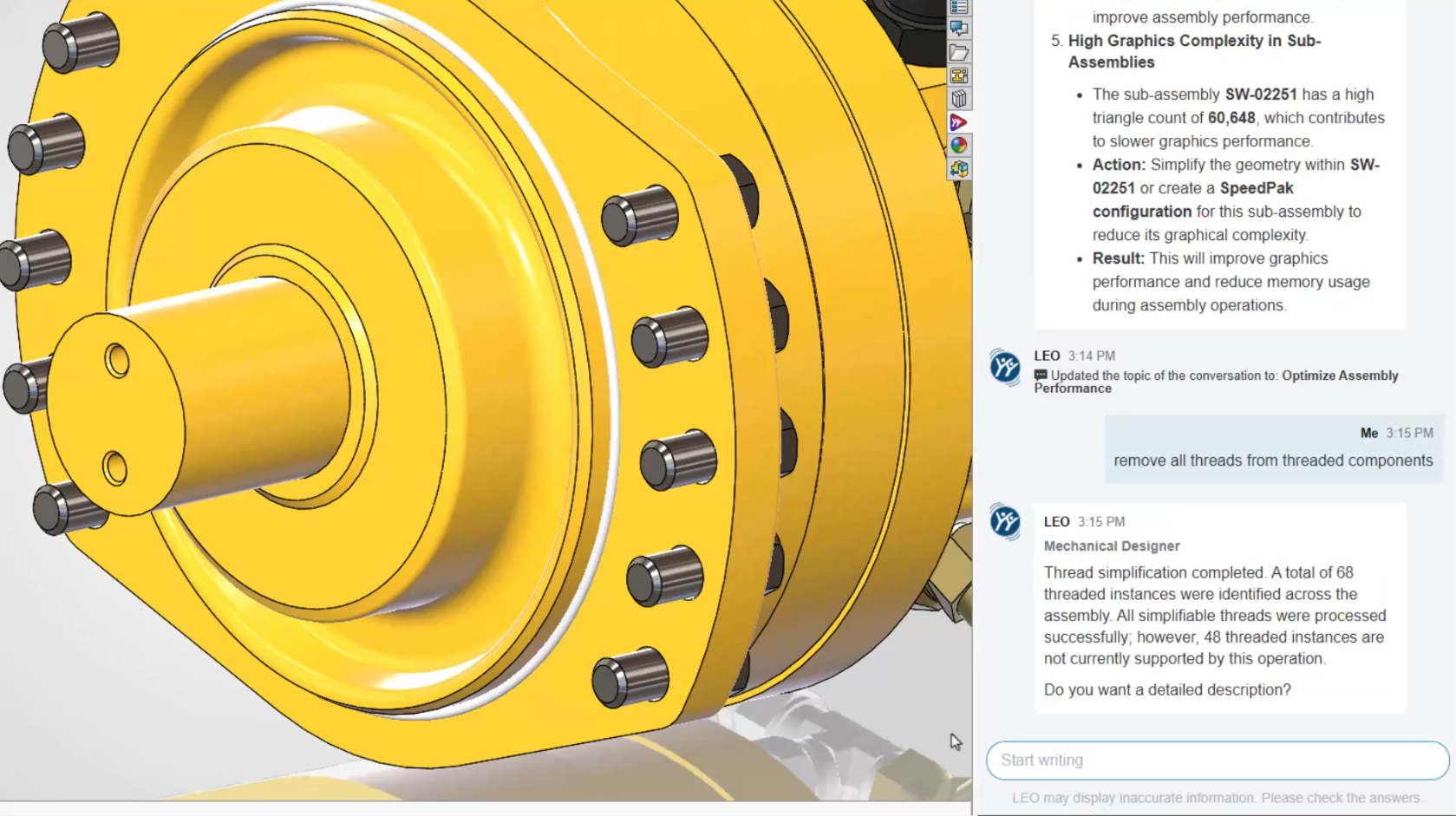
    Simplification automatique des filetages

    Les filetages modélisés sont souvent responsables d’assemblages particulièrement lourds.

    LEO peut maintenant détecter ces filetages et proposer de les convertir automatiquement en filetages cosmétiques.

    Le résultat?

    Des fichiers plus légers.

    Des ouvertures plus rapides.

    Une meilleure performance globale.

    Thread Simplification

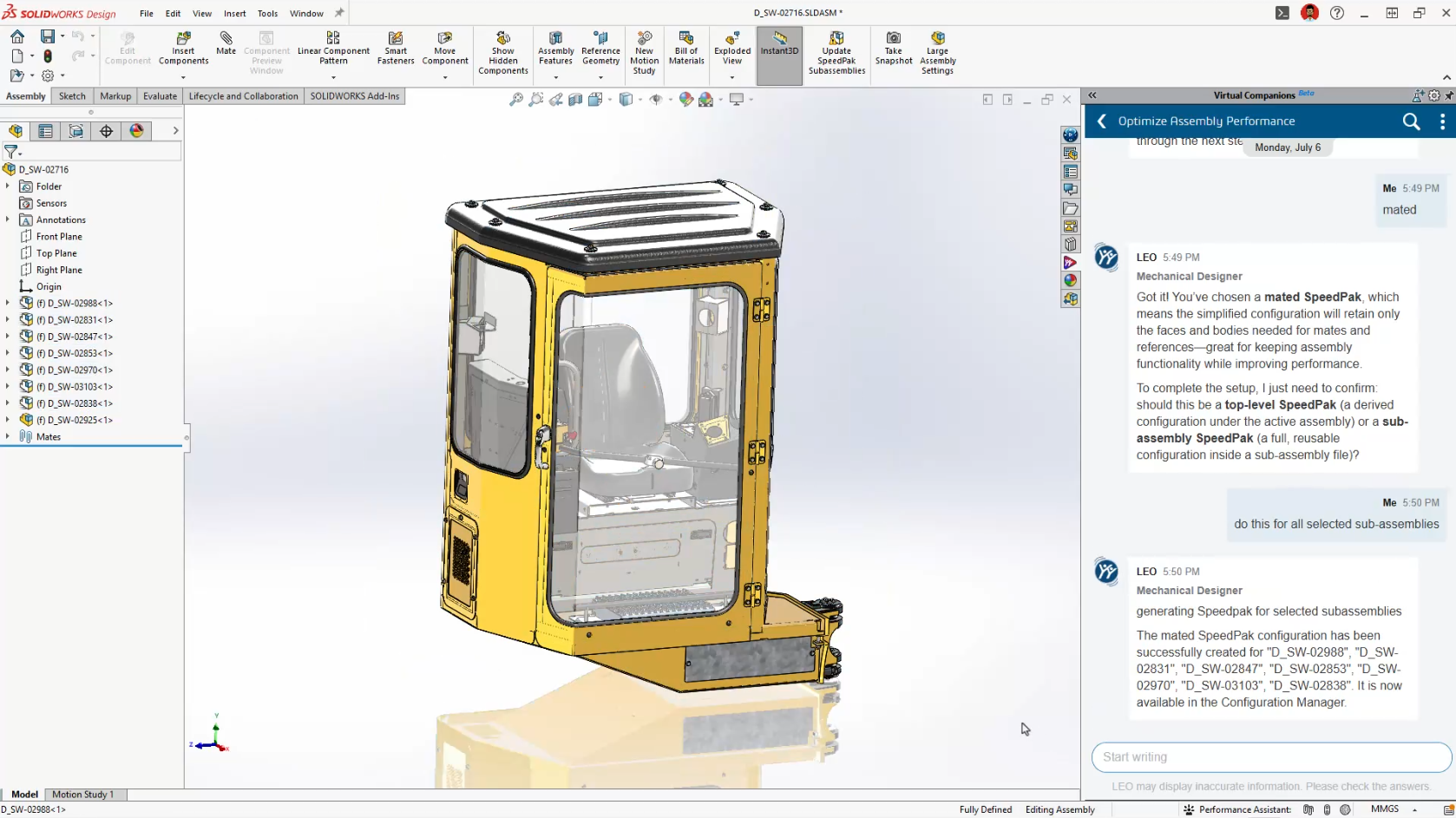
    Création intelligente de SpeedPak

    SpeedPak demeure l’un des meilleurs outils pour optimiser les gros assemblages.

    Le problème, c’est que plusieurs utilisateurs ne savent pas exactement quand ni comment l’utiliser.

    LEO analyse maintenant votre assemblage et recommande automatiquement la meilleure stratégie SpeedPak selon sa structure.

    Une excellente nouveauté pour les entreprises qui travaillent régulièrement avec des assemblages volumineux.

    AI-Guided SpeedPak Creation

    Vos données PLM accessibles simplement en discutant avec LEO

    Les utilisateurs de Cloud Services ou de la plateforme 3DEXPERIENCE bénéficient également de nouvelles fonctionnalités.

    Plutôt que de naviguer entre plusieurs applications, vous pouvez maintenant demander à LEO :

    • quelle est la révision d’un fichier;
    • qui en est le propriétaire;
    • quelles configurations sont disponibles;
    • quelles demandes de changement sont en cours;
    • quelles approbations restent à compléter.

    Encore une fois, moins de navigation et un accès beaucoup plus rapide à l’information.

    Ce qu’il faut retenir

    Si FD02 introduisait les premiers outils d’intelligence artificielle dans SOLIDWORKS, FD03 change véritablement la façon de les utiliser.

    LEO devient progressivement le point d’entrée unique pour plusieurs fonctionnalités d’IA.

    Au lieu de rechercher une commande précise, on décrit simplement ce que l’on souhaite accomplir.

    Et c’est probablement la direction que prendra SOLIDWORKS au cours des prochaines années.

    Plus important encore, l’IA demeure un outil d’assistance.

    Elle automatise les tâches répétitives, accélère certaines opérations et facilite l’accès à l’information, tout en laissant les décisions d’ingénierie entre les mains des concepteurs.

    C’est exactement là où elle apporte le plus de valeur.

    Prêt à découvrir les nouveautés de SOLIDWORKS AI?

    Les nouvelles fonctionnalités de SOLIDWORKS Design FD03 commencent à être déployées progressivement et continueront d’évoluer au fil des prochaines livraisons fonctionnelles.

    Chez Solidxperts, nous testons chaque nouvelle fonctionnalité dès sa sortie afin de pouvoir accompagner nos clients dans son adoption.

    Que vous souhaitiez découvrir les capacités de LEO, intégrer l’intelligence artificielle à votre processus de conception ou simplement tirer le maximum de votre investissement SOLIDWORKS, notre équipe est là pour vous accompagner.


    Michael Habrich

    Spécialiste 3DEXPERIENCE

    X_green_halo

    Vous avez des questions ? Besoin d’aide ? Demandez à l’un de nos experts.

    Que vous soyez prêt à commencer ou que vous ayez quelques questions supplémentaires, vous pouvez nous contacter sans frais :
      Génération automatique de macros dans SOLIDWORKS

      BLOG

      Génération automatique de macros dans SOLIDWORKS

      [techtips_featured_image_shortcode]

      📝 Note de la rédaction (Mise à jour) : Cet article présente nos premières observations après la découverte de l’interface de génération de macros par l’IA SOLIDWORKS dans une version préliminaire. Depuis sa publication, cette fonctionnalité a été officiellement lancée dans SOLIDWORKS 2026 FD03. Nous avons conservé cet article à titre informatif, mais nous vous recommandons de consulter notre guide mis à jour pour découvrir les dernières fonctionnalités, les nouveautés et les meilleures pratiques d’utilisation.

      SOLIDWORKS s’apprête-t-il à générer des macros pour vous?

      En explorant les nouveautés de SOLIDWORKS 2026 SP2.1 et 3DEXPERIENCE FD02, nous sommes tombés sur quelque chose d’assez intéressant.

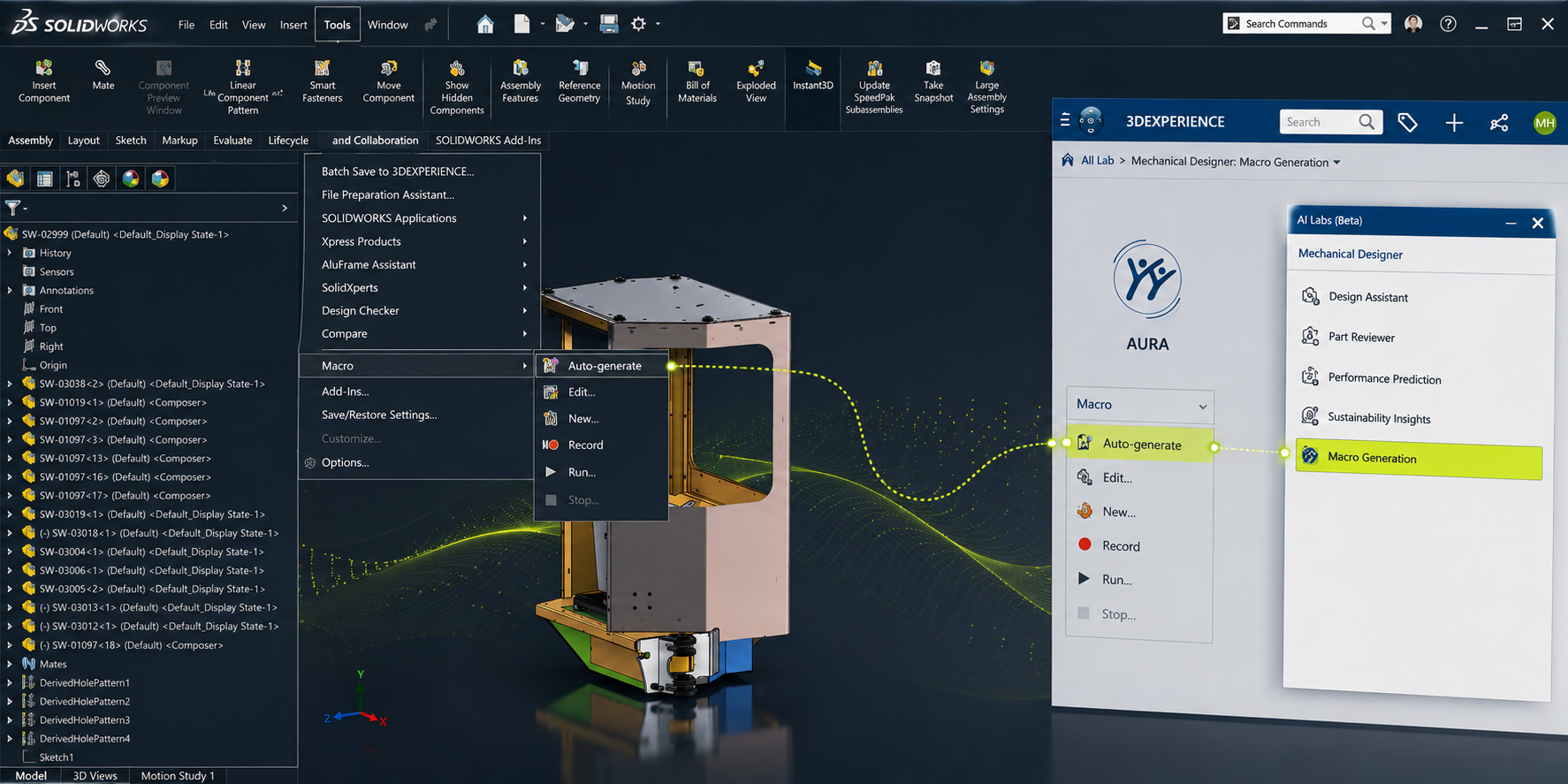
      Dans le menu Outils > Macro, une nouvelle option apparaît maintenant :
      « Auto-generate », accompagnée du logo AURA.

      Pour l’instant, le bouton ne semble pas encore fonctionnel. Mais sa présence soulève une question importante :

      👉 Est-ce que SOLIDWORKS se prépare à générer des macros à l’aide de l’intelligence artificielle?

      Jetons un coup d’œil à ce que nous avons trouvé… et à ce que ça pourrait signifier pour les utilisateurs.

      Ce que nous avons remarqué dans l’interface

      Les utilisateurs de longue date connaissent bien les outils classiques de macro dans SOLIDWORKS :

      • Enregistrer une macro

      • Modifier le code VBA

      • Exécuter un script existant

      Mais dans SOLIDWORKS 2026 SP2.1, une nouvelle option apparaît maintenant dans le menu.

      Sous Outils > Macro, on retrouve :

      • Auto-generate

      • accompagné du logo AURA

      En parallèle, du côté de l’onglet AI Labs, une compétence attire particulièrement l’attention :

      Macro Generation

      Ce n’est pas simplement un texte générique. Ça ressemble clairement à une fonctionnalité en développement.

      AURA : l’orientation IA de Dassault Systèmes

      Si vous suivez les nouveautés de la plateforme 3DEXPERIENCE Platform, vous avez probablement déjà entendu parler d’AURA.

      AURA représente l’approche IA de Dassault Systèmes :

      • assistance contextuelle

      • automatisation intelligente

      • recommandations basées sur le flux de travail réel

      L’objectif n’est pas simplement d’ajouter un chatbot dans SOLIDWORKS, mais plutôt d’intégrer l’IA directement dans les tâches quotidiennes des utilisateurs.

      Et la génération de macros s’inscrit parfaitement dans cette logique.

      Pourquoi cette fonctionnalité pourrait être importante

      Les macros existent dans SOLIDWORKS depuis longtemps, mais dans la réalité :

      • peu d’utilisateurs créent leurs propres macros

      • plusieurs dépendent de macros enregistrées fragiles

      • le développement VBA reste intimidant pour plusieurs équipes

      Imaginez maintenant ceci :

      👉 Vous écrivez simplement :

      « Renommer tous les composants sélectionnés selon cette convention »

      👉 Et SOLIDWORKS génère automatiquement la macro.

      C’est exactement le type de barrière que cette fonctionnalité pourrait éliminer.

      À quoi pourrait ressembler la génération de macros par IA?

      Même si la fonctionnalité n’est pas encore active, certaines possibilités semblent assez évidentes.

      1. Automatisation basée sur des prompts

      L’utilisateur décrit simplement ce qu’il veut accomplir.

      2. Compréhension du contexte

      L’IA pourrait tenir compte :

      • du type de document

      • des composants sélectionnés

      • de la structure de l’assemblage

      3. Génération de code automatisée

      Probablement sous forme de :

      • macros VBA

      • scripts modifiables

      • logique expliquée étape par étape

      4. Ajustements rapides

      Au lieu de modifier le code manuellement, il suffirait d’ajuster la demande.

      Est-ce que la fonctionnalité est déjà disponible?

      Pour le moment : pas encore.

      Dans les environnements que nous avons testés :

      • le bouton est visible

      • mais aucune génération ne semble encore fonctionner

      Cela suggère fortement que :

      • la fonctionnalité est encore en développement

      • ou qu’elle dépend de services IA non encore activés publiquement

      Bref, ce n’est probablement pas un bug ni un oubli dans l’interface.

      Plus qu’un simple “Easter Egg”

      La présence :

      • du branding AURA

      • de la compétence « Macro Generation »

      • des nouvelles initiatives IA dans FD02

      … laisse croire qu’il s’agit plutôt d’un aperçu de ce qui s’en vient.

      Et honnêtement, ça correspond exactement à la direction actuelle du développement produit chez Dassault Systèmes.

      Ce que ça pourrait changer pour les équipes

      Si cette fonctionnalité devient pleinement opérationnelle, elle pourrait transformer la façon dont plusieurs entreprises utilisent l’automatisation dans SOLIDWORKS.

      Réduire la dépendance au développement API

      Moins besoin de :

      • maîtriser VBA

      • chercher dans la documentation API

      • maintenir des scripts complexes

      Standardiser les processus plus facilement

      Les équipes pourraient rapidement automatiser :

      • les conventions de nommage

      • le nettoyage de modèles

      • certaines tâches répétitives

      Rendre l’automatisation plus accessible

      L’automatisation ne serait plus réservée uniquement aux utilisateurs avancés.

      Un exemple concret

      Prenons un cas fréquent :

      • importation de modèles fournisseurs

      • nettoyage des arbres de fonctions

      • assignation de matériaux

      • renommage des fichiers

      Aujourd’hui, ces tâches sont souvent :

      • manuelles

      • ou gérées par des macros parfois fragiles

      Avec une génération de macros par IA :

      il suffirait potentiellement de décrire le processus une seule fois.

      Une tendance plus large dans SOLIDWORKS

      Cette nouveauté s’inscrit dans une évolution plus globale :

      • assistance IA

      • automatisation intelligente

      • outils contextuels

      • simplification des flux de travail

      La génération de macros semble être une étape logique dans cette direction.

      Faut-il s’attendre à une révolution?

      Probablement pas immédiatement.

      Comme pour plusieurs fonctionnalités IA :

      • les premières versions risquent d’être limitées

      • les résultats devront être validés

      • certains processus complexes demanderont encore des ajustements manuels

      Mais même un gain de temps partiel sur les tâches répétitives pourrait avoir un impact réel.

      Conclusion

      Pour l’instant, le bouton Auto-generate représente davantage une indication de direction qu’une fonctionnalité complète.

      Mais il nous montre quelque chose d’important :

      👉 SOLIDWORKS cherche clairement à rendre l’automatisation plus accessible grâce à l’intelligence artificielle.

      Et si cette fonctionnalité atteint son potentiel, elle pourrait rendre les macros beaucoup plus utiles… pour beaucoup plus d’utilisateurs.

      Vous voulez suivre les nouveautés SOLIDWORKS et 3DEXPERIENCE?

      Chez Solidxperts, nous suivons de près les nouvelles fonctionnalités, les tendances IA et les outils qui peuvent réellement améliorer les flux de travail des équipes de conception.

      Si vous souhaitez :

      • optimiser vos processus

      • explorer l’automatisation

      • mieux comprendre les nouveautés SOLIDWORKS et 3DEXPERIENCE

      N’hésitez pas à contacter notre équipe, nous sommes toujours ravis de discuter.


      Michael Habrich

      Spécialiste 3DEXPERIENCE

      X_green_halo

      Vous avez des questions ? Besoin d’aide ? Demandez à l’un de nos experts.

      Que vous soyez prêt à commencer ou que vous ayez quelques questions supplémentaires, vous pouvez nous contacter sans frais :
        Désinstallation de 3DEXPERIENCE SOLIDWORKS et du connecteur SOLIDWORKS

        BLOG

        Désinstallation de 3DEXPERIENCE SOLIDWORKS et du connecteur SOLIDWORKS

        [techtips_featured_image_shortcode]

        3DEXPERIENCE SOLIDWORKS (SOLIDWORKS Connected) et le connecteur Design with SOLIDWORKS peuvent être désinstallés directement à partir de la plateforme 3DEXPERIENCE. Si vous n’avez plus accès à la plateforme, il est également possible de les désinstaller via Windows.

        Vous trouverez ci-dessous les méthodes recommandées, en commençant par la plus simple.

        Option 1 : Désinstaller depuis la plateforme 3DEXPERIENCE

        Il s’agit de la méthode privilégiée lorsque vous avez encore accès à votre environnement 3DEXPERIENCE.

        1. Connectez-vous à la plateforme 3DEXPERIENCE.

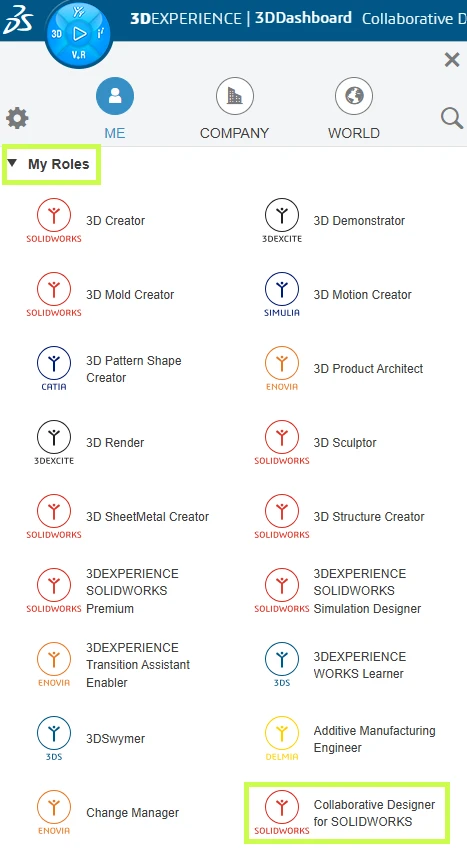
        2. Cliquez sur l’icône Boussole dans le coin supérieur gauche.

        3. Sous Mes rôles, sélectionnez :

          • 3DEXPERIENCE SOLIDWORKS (pour SOLIDWORKS Connected), ou
          • Collaborative Designer for SOLIDWORKS (pour le connecteur Design with SOLIDWORKS).Étapes de désinstallation des composants de 3DEXPERIENCE SOLIDWORKS sur Windows Étapes de désinstallation des composants de 3DEXPERIENCE SOLIDWORKS sur Windows

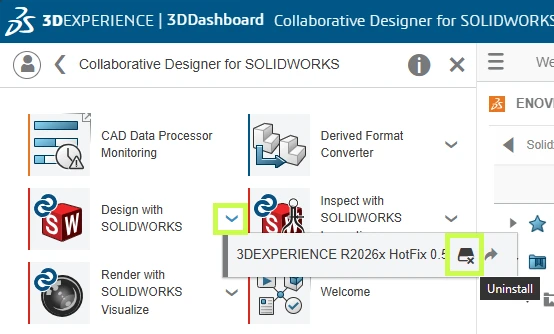
        4. Repérez l’application SOLIDWORKS sous le rôle sélectionné.

        5. Cliquez sur la flèche vers le bas à côté de l’application et sélectionnez Désinstaller.Étapes de désinstallation des composants de 3DEXPERIENCE SOLIDWORKS sur Windows

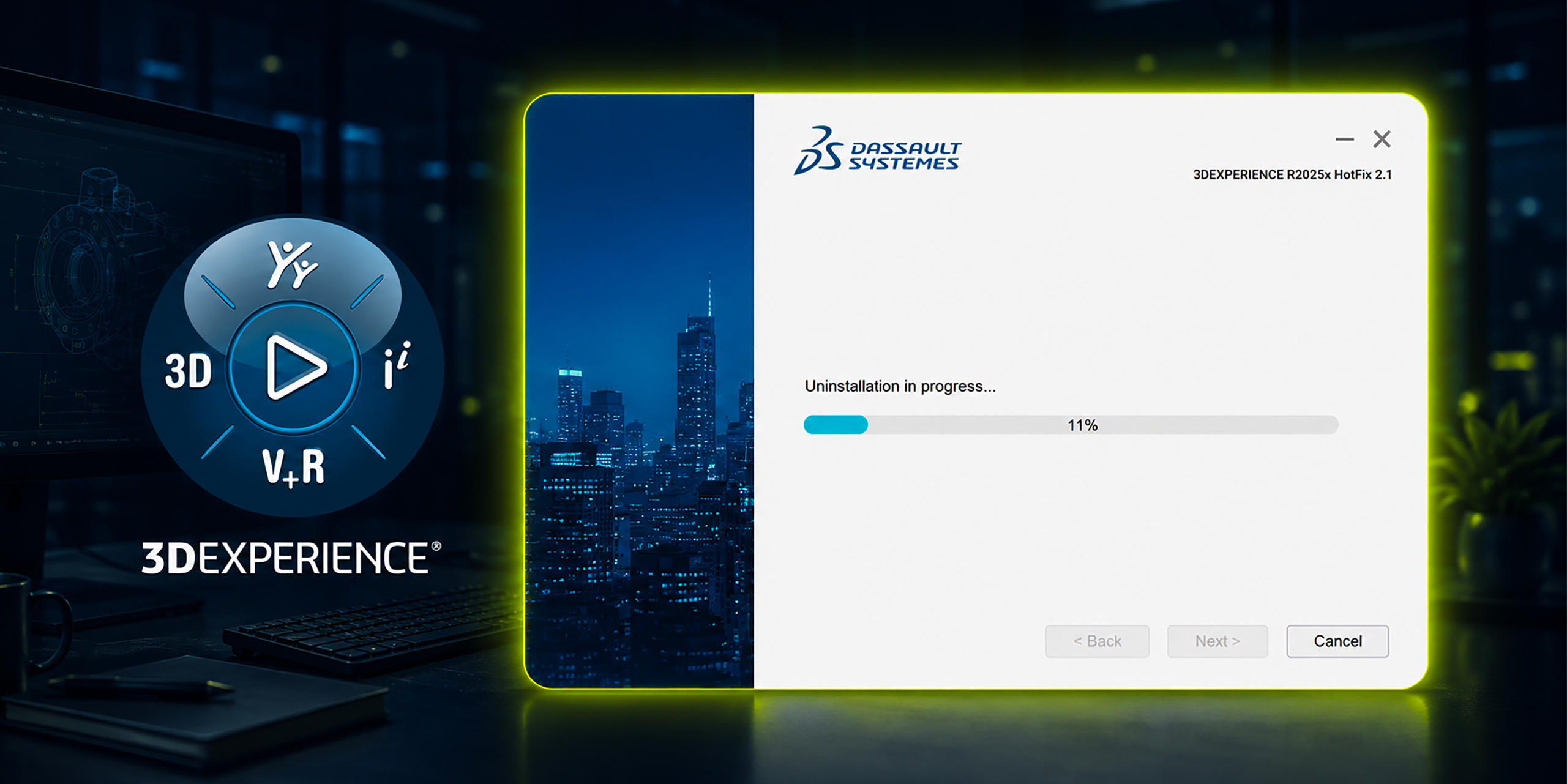
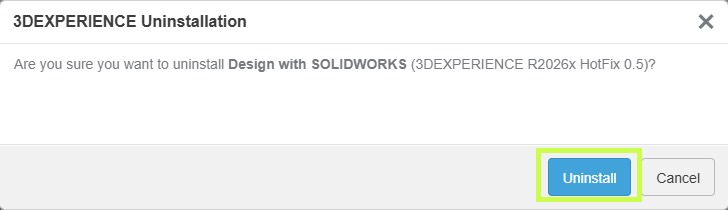
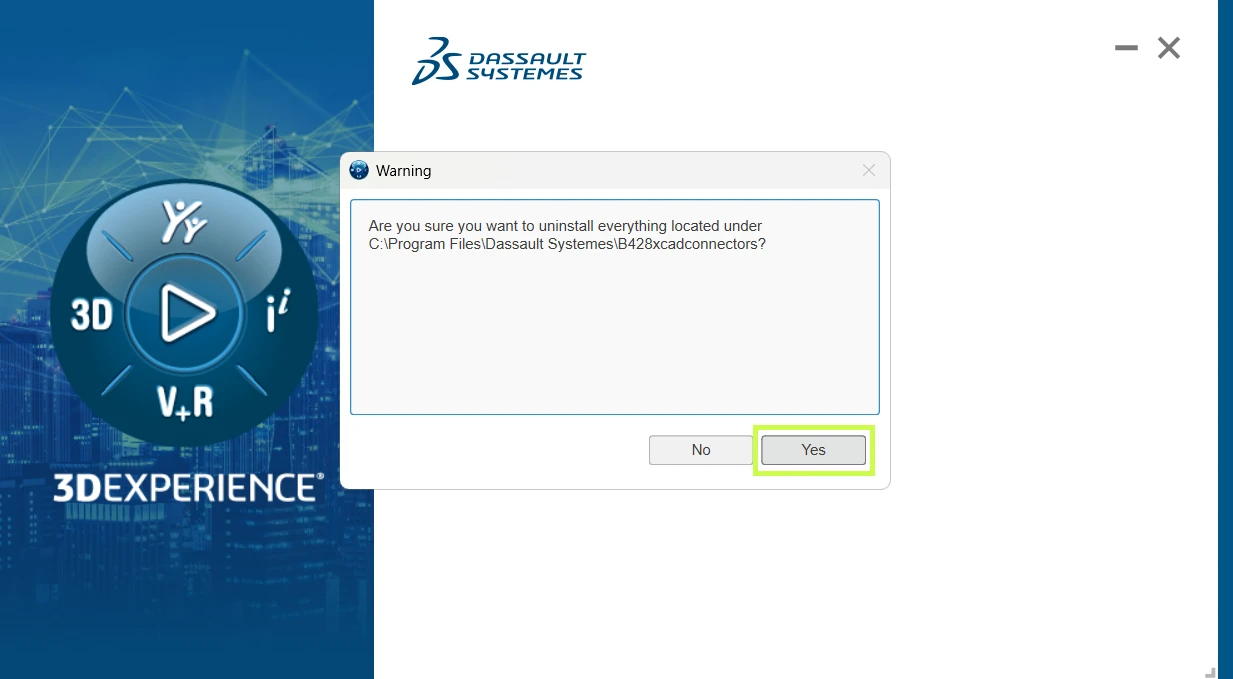
        Une confirmation vous sera demandée à deux reprises. Confirmez les deux messages pour poursuivre.Interface utilisateur affichant le processus de désinstallation du connecteur SOLIDWORKSInterface affichant la progression de la désinstallation du connecteur SOLIDWORKS dans 3DEXPERIENCE SOLIDWORKS sur Windows

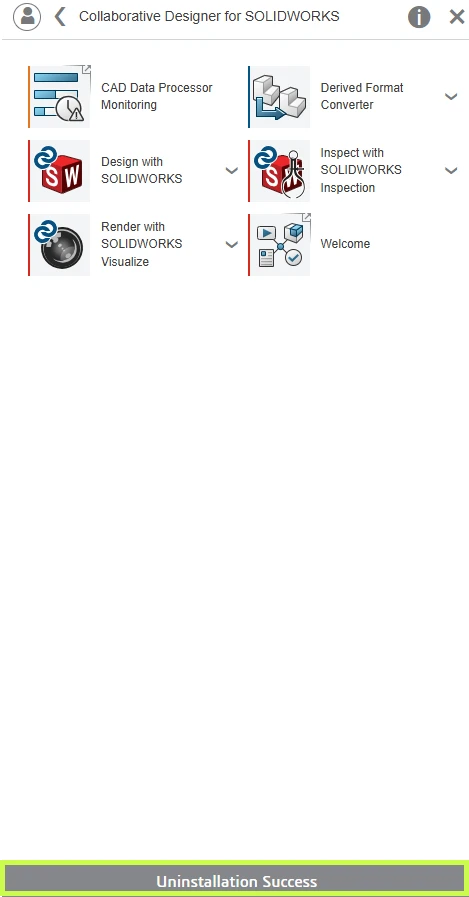
        Une fois l’opération terminée, un message de confirmation apparaîtra au bas de la fenêtre des applications pour indiquer que la désinstallation a réussi.Interface utilisateur affichant la suppression du connecteur SOLIDWORKS dans le cadre de la désinstallation de 3DEXPERIENCE SOLIDWORKS sur Windows

        Option 2 : Désinstaller depuis le Panneau de configuration Windows

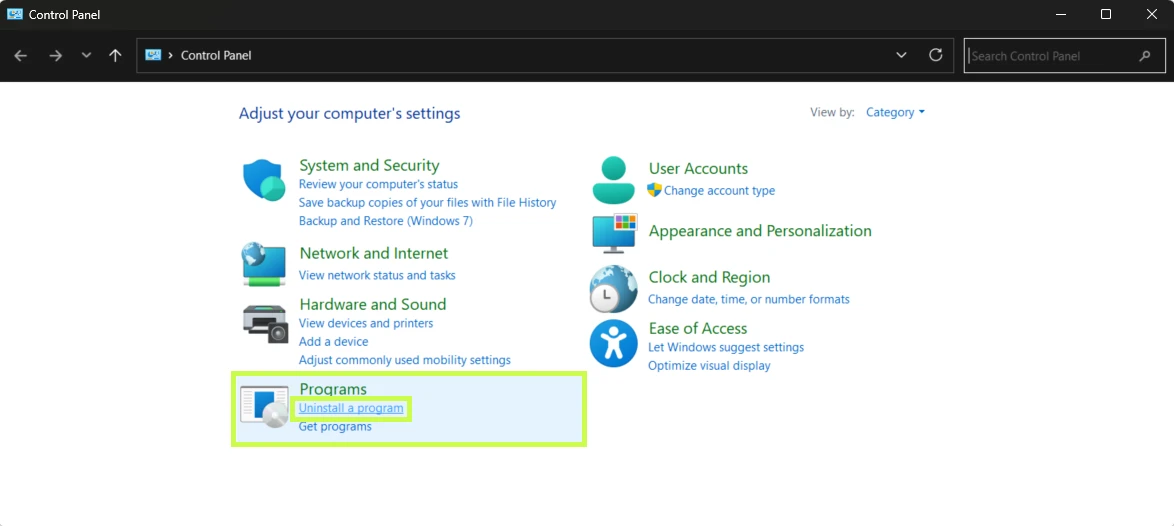
        Si vous n’avez plus accès à la plateforme 3DEXPERIENCE, vous pouvez procéder à la désinstallation via Windows.

        1. Ouvrez le Panneau de configuration de Windows.

        • La méthode la plus rapide consiste à cliquer sur Démarrer et à rechercher Panneau de configuration.

        2. Sélectionnez Désinstaller un programme.

        • Si vous utilisez l’affichage par icônes, accédez à Programmes et fonctionnalités.

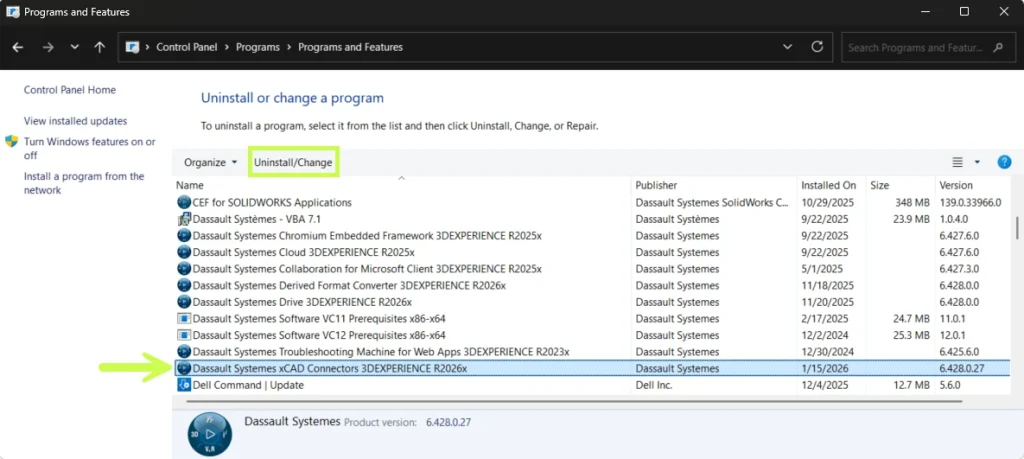
        Fenêtre montrant la progression de suppression du connecteur SOLIDWORKS dans 3DEXPERIENCE SOLIDWORKS sous Windows3. Recherchez l’un des éléments suivants :

            • Dassault Systèmes R20XXx SOLIDWORKS (pour SOLIDWORKS Connected)
            • Dassault Systèmes xCAD Connectors (pour le connecteur SOLIDWORKS)

        4. Sélectionnez l’application concernée, puis cliquez sur Désinstaller/Modifier.Écran indiquant la progression de la suppression du connecteur SOLIDWORKS dans l’environnement 3DEXPERIENCE

        5. Confirmez la désinstallation lorsqu’elle vous est proposée.

        Une fenêtre de progression s’affichera. Lorsque celle-ci se ferme, la désinstallation est terminée.

        Effectuer une désinstallation complète (avancé)

        Dans de rares situations généralement lors d’une réinstallation ou pour résoudre un problème persistant une désinstallation complète peut être nécessaire.

        ⚠️ Important : Cette procédure implique la suppression de composants système ainsi que la modification du registre Windows. Nous vous recommandons fortement de consulter votre équipe TI ou le support technique SolidXperts avant de poursuivre.

        Étape 1 : Supprimer les prérequis

        Après avoir désinstallé SOLIDWORKS Connected ou le connecteur SOLIDWORKS, retournez dans Panneau de configuration → Désinstaller un programme et supprimez uniquement les éléments suivants.

        ⚠️ Ne désinstallez pas d’autres versions de Microsoft Visual C++, car elles peuvent être requises par d’autres applications.

        • 3DEXPERIENCE Launcher
        • CEF for SOLIDWORKS Applications
        • Dassault Systèmes Software VC10 Prerequisites x86-x64
        • Dassault Systèmes Software VC11 Prerequisites x86-x64
        • Microsoft Visual C++ 2012 Redistributable (x86 et x64)
        • Microsoft Visual C++ 2013 Redistributable (x86 et x64)
        • Microsoft Visual C++ 2015–2019 Redistributable (x86 et x64)
        • Microsoft Visual Studio Tools for Applications 2019
        • WPTx64
        • Visual Basic (VBA) 7.1

        Étape 2 : Supprimer les dossiers restants

        Certains dossiers peuvent être masqués. Dans l’Explorateur de fichiers, activez Affichage → Afficher → Éléments masqués.

        Supprimez les dossiers suivants s’ils existent :

        C:\Program Files\Dassault Systemes\SOLIDWORKS 3DEXPERIENCE
        C:\Program Files\Dassault Systemes\B4XXxcadconnectors
        C:\Program Files\Common Files\SOLIDWORKS Shared
        C:\Program Files (x86)\Common Files\SOLIDWORKS Shared
        C:\Users\Public\Documents\SOLIDWORKS
        C:\Users\Public\Documents\Dassault Systemes
        C:\ProgramData\DassaultSystemes\3DEXPERIENCELauncher
        C:\ProgramData\SOLIDWORKS
        C:\Users\<NomUtilisateur>\AppData\Roaming\DassaultSystemes
        C:\Users\<NomUtilisateur>\AppData\Roaming\SOLIDWORKS
        C:\Users\<NomUtilisateur>\AppData\Local\TempSWBackupDirectory
        C:\Users\<NomUtilisateur>\AppData\Local\DassaultSystemes
        C:\Users\<NomUtilisateur>\AppData\Local\SolidWorks
        

        Étape 3 : Nettoyer le registre (avancé)

        ⚠️ Attention : Une modification incorrecte du registre Windows peut entraîner de graves problèmes système. Consultez toujours un professionnel des TI avant d’effectuer ces opérations.

        Supprimez les clés de registre suivantes si elles sont présentes :

        HKEY_CURRENT_USER\Software\Dassault Systemes\SolidWorks Shared
        HKEY_CURRENT_USER\Software\Dassault Systemes\SolidWorksPDM
        HKEY_CURRENT_USER\Software\SolidWorks
        HKEY_LOCAL_MACHINE\SOFTWARE\Dassault Systemes\SolidWorksPDM
        HKEY_LOCAL_MACHINE\SOFTWARE\Dassault Systemes\SwxConnectors
        HKEY_LOCAL_MACHINE\SOFTWARE\Dassault Systemes\V6_Common
        HKEY_LOCAL_MACHINE\SOFTWARE\SolidWorks
        HKEY_LOCAL_MACHINE\SOFTWARE\Srac
        HKEY_LOCAL_MACHINE\SOFTWARE\WOW6432Node\SolidWorks
        

        Étape 4 et finale : Redémarrer l’ordinateur

        Une fois toutes les étapes terminées, redémarrez votre ordinateur afin de finaliser le nettoyage du système.

        Conclusion

        Dans la plupart des cas, une désinstallation effectuée directement depuis la plateforme 3DEXPERIENCE ou le Panneau de configuration Windows est suffisante. Une désinstallation complète ne devrait être utilisée que dans le cadre d’un dépannage ou en préparation d’une nouvelle installation.

        Si vous avez des questions ou rencontrez des difficultés, l’équipe de support technique Solidxperts est là pour vous aider.

        Vous souhaitez aller plus loin ?

        • Découvrez davantage de conseils et tutoriels sur notre chaîne YouTube.
        • Explorez les meilleures pratiques avec nos experts.
        • Ou contactez votre équipe Solidxperts nous sommes là pour vous aider à tirer le meilleur parti de votre plateforme.

        Michael Habrich

        Spécialiste 3DEXPERIENCE

        X_green_halo

        Vous avez des questions ? Besoin d’aide ? Demandez à l’un de nos experts.

        Que vous soyez prêt à commencer ou que vous ayez quelques questions supplémentaires, vous pouvez nous contacter sans frais :
          SOLIDWORKS Design vs. Onshape : Quelle plateforme CAO choisir pour votre équipe?

          BLOG

          SOLIDWORKS Design vs. Onshape : Quelle plateforme CAO choisir pour votre équipe?

          [techtips_featured_image_shortcode]

          Choisir une plateforme de CAO, ce n’est plus seulement comparer des outils de modélisation.

          Aujourd’hui, les équipes d’ingénierie doivent aussi considérer la collaboration, la gestion des données, l’accès infonuagique, les options de licences et même les nouvelles fonctionnalités basées sur l’intelligence artificielle. Que vous soyez en train de remplacer un ancien logiciel, d’évaluer une solution infonuagique pour la première fois ou de planifier la croissance de votre entreprise, le choix de votre plateforme aura un impact pendant plusieurs années.

          Deux solutions reviennent souvent dans les discussions : SOLIDWORKS Design et Onshape.

          Bien que ces deux plateformes soient des solutions de CAO professionnelles et qu’elles offrent de la modélisation paramétrique ainsi que des capacités de collaboration infonuagique, leur philosophie et leur approche sont très différentes.

          Voyons ensemble laquelle correspond le mieux à votre réalité.

          La réponse rapide : SOLIDWORKS Design ou Onshape?

          Si votre équipe recherche une plateforme éprouvée, capable de gérer des assemblages complexes, de s’intégrer à des outils d’ingénierie avancés et d’évoluer vers une solution complète de gestion du cycle de vie des produits, SOLIDWORKS Design représente généralement le meilleur choix.

          Si votre priorité est d’accéder à votre environnement de conception directement dans un navigateur web avec une infrastructure TI minimale, Onshape mérite certainement votre attention.

          Comme souvent en ingénierie, la bonne réponse dépend de vos besoins actuels… mais aussi de ceux que vous aurez dans cinq ans.

          Qu’est-ce que SOLIDWORKS Design?

          SOLIDWORKS Design représente la nouvelle génération de l’écosystème SOLIDWORKS.

          La solution combine l’environnement CAO que les concepteurs et ingénieurs utilisent depuis des décennies avec des services infonuagiques, des outils de collaboration, la gestion des révisions et de nouvelles fonctionnalités alimentées par l’intelligence artificielle grâce à la plateforme 3DEXPERIENCE.

          Aujourd’hui, SOLIDWORKS Design est disponible selon différentes approches de déploiement.

          Licence Utilisateur Unique (Single-User)

          La licence Utilisateur Unique est associée à une personne et connectée directement aux services infonuagiques.

          Parmi les avantages :

          • Accès à partir de plusieurs appareils

          • Collaboration infonuagique intégrée

          • Gestion des fichiers et des révisions dans le cloud

          • Mises à jour continues

          • Accès aux nouvelles fonctionnalités IA

          Licence Appareil (Device License)

          La licence Appareil est liée à une station de travail spécifique.

          Elle est particulièrement intéressante pour :

          • Les environnements informatiques plus traditionnels

          • Les postes partagés

          • Les entreprises ayant des politiques TI strictes

          • Les déploiements locaux contrôlés

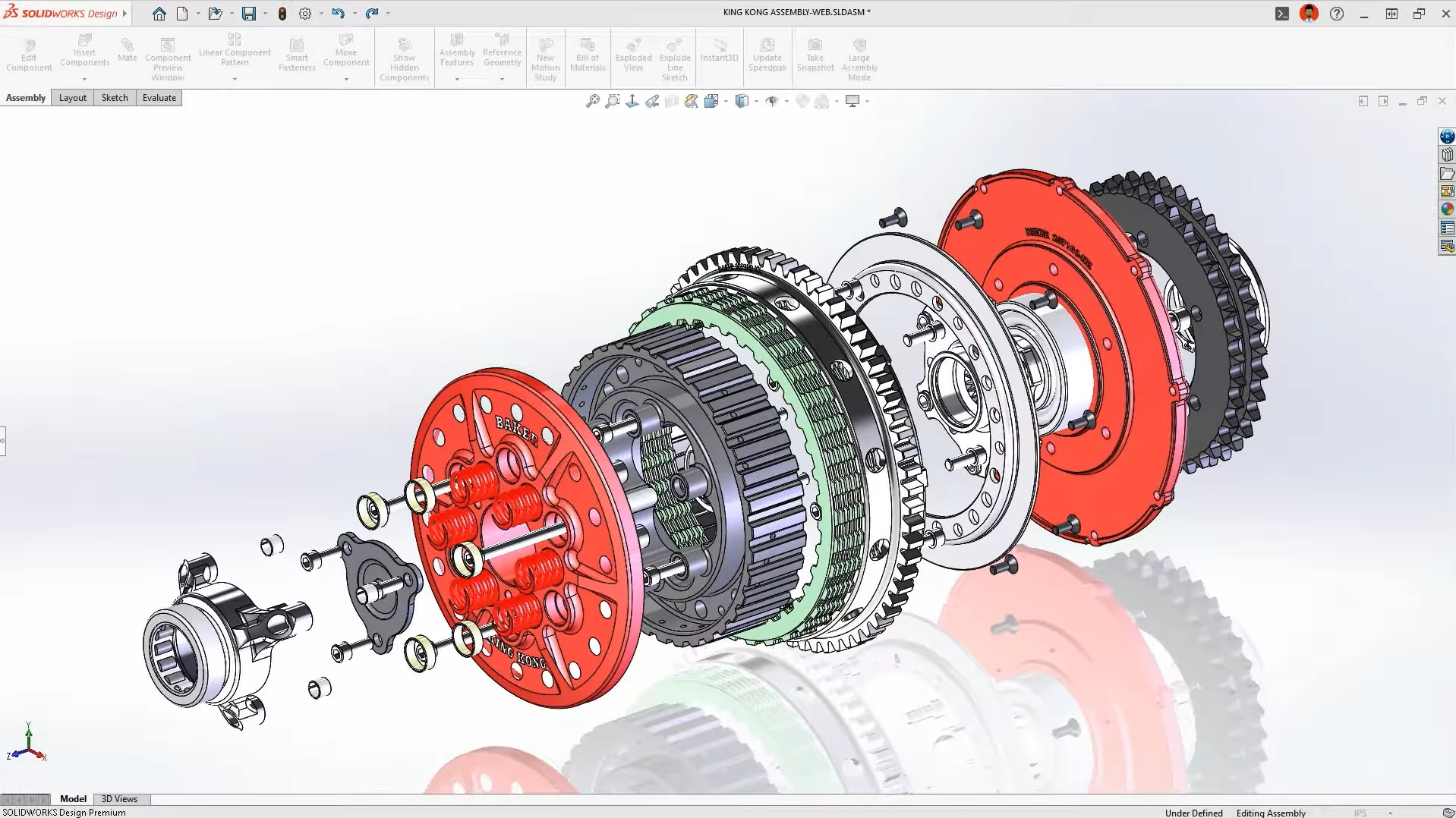
          Peu importe l’option choisie, les utilisateurs bénéficient des Services Cloud et peuvent évoluer vers l’écosystème 3DEXPERIENCE lorsque leurs besoins grandissent.Interface de modélisation CAO SOLIDWORKS utilisée pour la conception de pièces et d’assemblages 3D.

              Environnement de modélisation CAO SOLIDWORKS

          Qu’est-ce qu’Onshape?

          Onshape est une plateforme de CAO entièrement infonuagique.

          Contrairement aux logiciels traditionnels installés sur un poste de travail, tout se fait directement dans le navigateur web. Les modèles, les versions et les données sont hébergés dans le cloud.

          Cette approche offre plusieurs avantages :

          • Collaboration en temps réel

          • Historique des versions intégré

          • Aucun logiciel à installer

          • Mises à jour automatiques

          • Déploiement simplifié

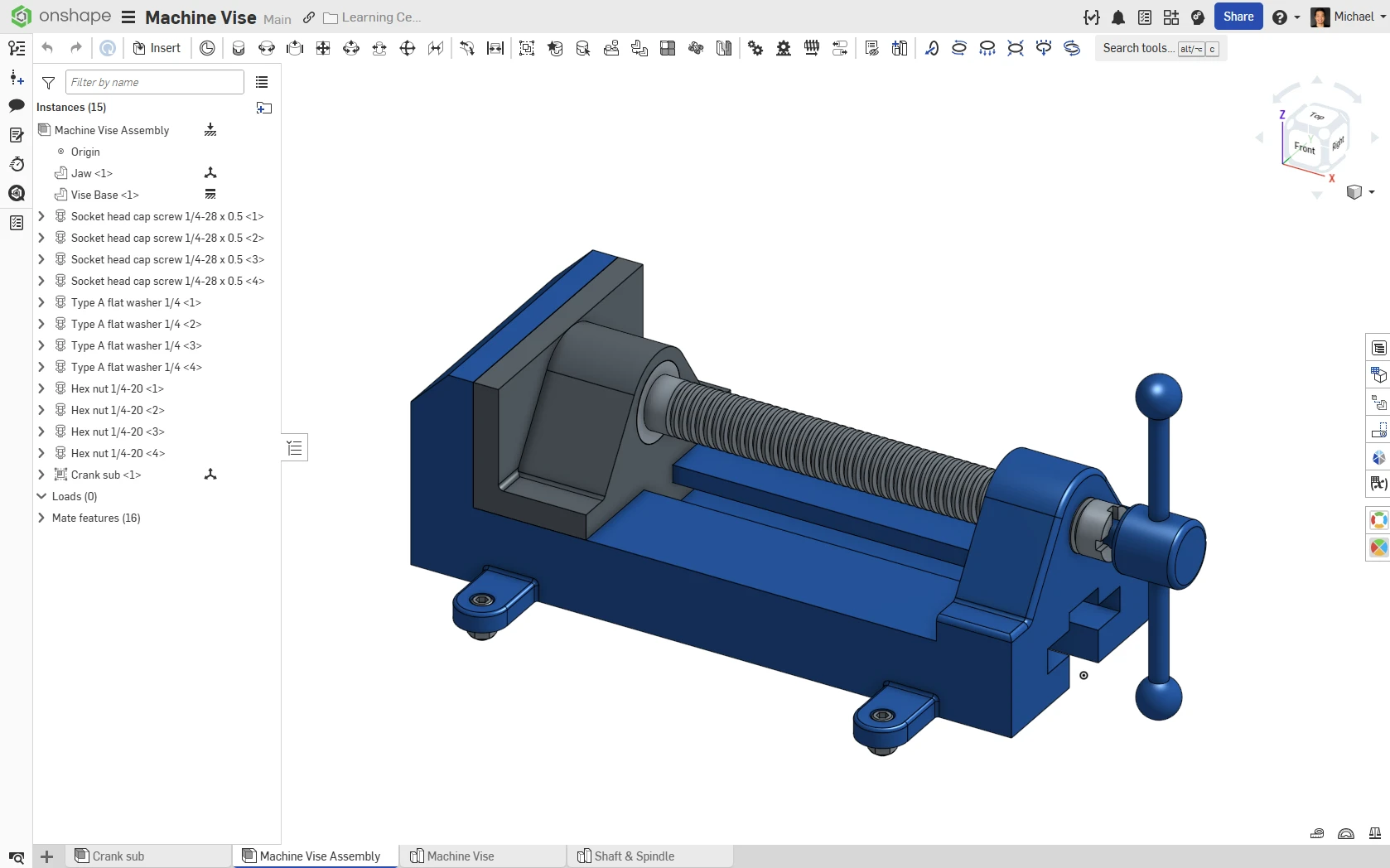
          Pour certaines entreprises, particulièrement les jeunes organisations ou les équipes très distribuées, cette simplicité représente un avantage important.Environnement de modélisation CAO Onshape.

          Environnement de modélisation CAO Onshape

          SOLIDWORKS Design vs Onshape : Les principales différences

          Expérience de modélisation

          Les deux plateformes utilisent une approche de modélisation paramétrique moderne.

          Cela dit, SOLIDWORKS conserve un avantage significatif dans plusieurs domaines de l’ingénierie mécanique.

          Par exemple :

          • Les assemblages de grande taille

          • Les pièces soudées (weldments)

          • Le routage électrique et mécanique

          • Les mises en plan de fabrication

          • La simulation

          • Les outils CAM

          • Les surfaces avancées

          Pour plusieurs manufacturiers, SOLIDWORKS demeure la référence lorsqu’il est question de transformer un concept en produit prêt à fabriquer.

          Onshape continue d’évoluer rapidement et offre une expérience de modélisation moderne, mais certaines entreprises provenant d’environnements CAO plus avancés pourraient trouver certaines fonctionnalités moins matures.

          Performance

          La philosophie des deux plateformes est très différente.

          SOLIDWORKS Design

          Avec SOLIDWORKS, la majorité des calculs sont effectués directement sur votre station de travail.

          Avantages :

          • Excellentes performances pour les gros assemblages

          • Utilisation complète du processeur et de la carte graphique

          • Moins dépendant de la qualité de la connexion Internet

          • Optimisé pour les projets complexes

          Onshape

          Avec Onshape, les calculs sont réalisés sur les serveurs infonuagiques.

          Avantages :

          • Exigences matérielles réduites

          • Accès depuis pratiquement n’importe quel appareil

          • Expérience uniforme entre les utilisateurs

          Pour les entreprises qui conçoivent des équipements industriels, de la machinerie ou des produits comportant de très grands assemblages, la puissance d’une station de travail locale demeure souvent un avantage important.

          Gestion des données

          Il y a quelques années, la gestion des données représentait l’une des plus grandes différences entre les deux plateformes.

          Aujourd’hui, l’écart s’est considérablement réduit.

          Onshape

          La gestion des données est intégrée dès le départ :

          • Historique complet des versions

          • Branches de développement

          • Collaboration en temps réel

          • Stockage infonuagique

          SOLIDWORKS Design

          Grâce aux Services Cloud et à la plateforme 3DEXPERIENCE, les utilisateurs peuvent bénéficier de :

          • Partage et annotation de fichiers

          • Gestion des révisions

          • Espaces collaboratifs

          • Stockage infonuagique sécurisé

          Et lorsque les besoins évoluent :

          • PLM

          • Gestion des changements

          • Flux d’approbation

          • Gouvernance des données

          • Collaboration interservices

          Autrement dit, il est possible de commencer simplement et d’ajouter progressivement davantage de contrôle et d’automatisation.

          Et SOLIDWORKS xDesign dans tout ça?

          C’est probablement l’élément le plus souvent oublié dans les comparatifs.

          Lorsqu’on compare une solution CAO entièrement web, le véritable concurrent d’Onshape est souvent SOLIDWORKS xDesign, et non SOLIDWORKS Design.

          SOLIDWORKS xDesign est une solution de conception 100 % infonuagique qui fonctionne directement dans un navigateur web.

          Elle offre :

          • Modélisation paramétrique

          • Gestion des données intégrée

          • Collaboration en temps réel

          • Accès à la plateforme 3DEXPERIENCE

          • Aucun logiciel à installer

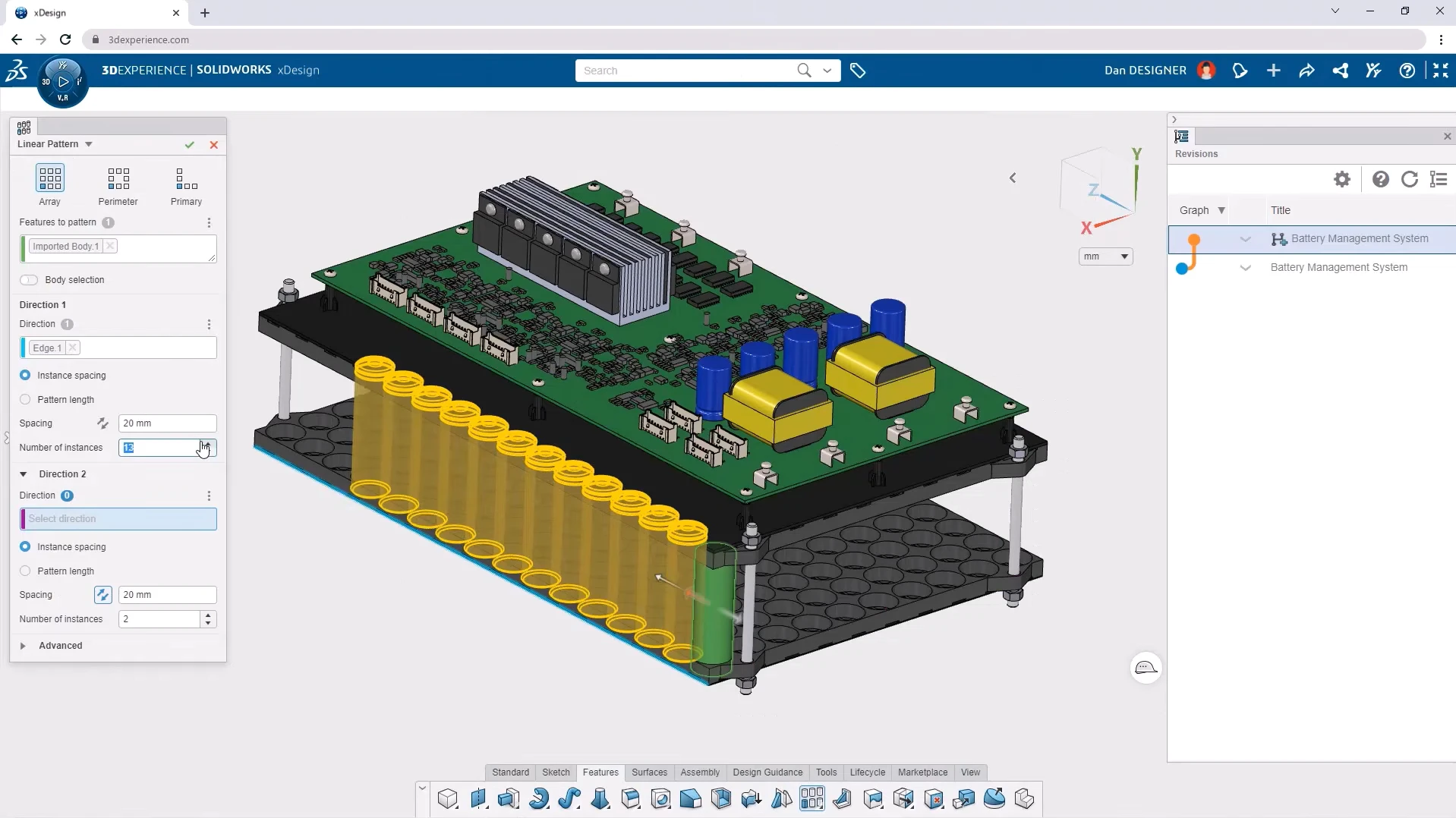
          Environnement de modélisation SOLIDWORKS xDesign dans le navigateur.

          Environnement de modélisation SOLIDWORKS xDesign

          Pour les entreprises attirées par l’approche infonuagique d’Onshape, xDesign mérite clairement d’être évalué.

          Plusieurs organisations adoptent aujourd’hui une approche hybride :

          • SOLIDWORKS Design pour la conception avancée

          • xDesign pour la collaboration infonuagique

          • 3DEXPERIENCE pour la gestion des données et du cycle de vie des produits

          Comparaison des fonctionnalités IA

          L’intelligence artificielle fait désormais partie de toutes les discussions entourant les logiciels de CAO.

          Mais soyons réalistes : aucune de ces plateformes ne remplacera vos ingénieurs demain matin.

          L’objectif est plutôt d’éliminer certaines tâches répétitives et d’accélérer certains processus.

          IA dans Onshape

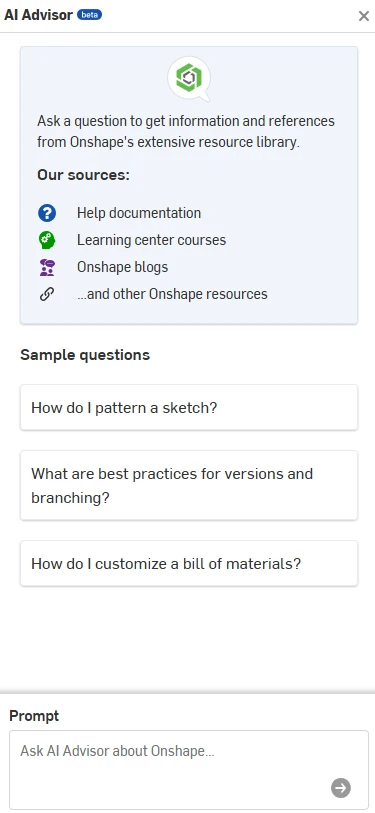
          Onshape propose actuellement AI Advisor, un assistant conversationnel intégré à la plateforme.

          AI Advisor peut :

          • Répondre à des questions sur les fonctionnalités

          • Suggérer des bonnes pratiques

          • Aider au dépannage

          • Trouver rapidement de la documentation pertinente

          Son rôle est principalement d’accompagner les utilisateurs dans leur utilisation du logiciel.Interface d’Onshape AI Advisor offrant des réponses et des conseils pour les flux de travail CAO. Onshape AI Advisor

          IA dans SOLIDWORKS

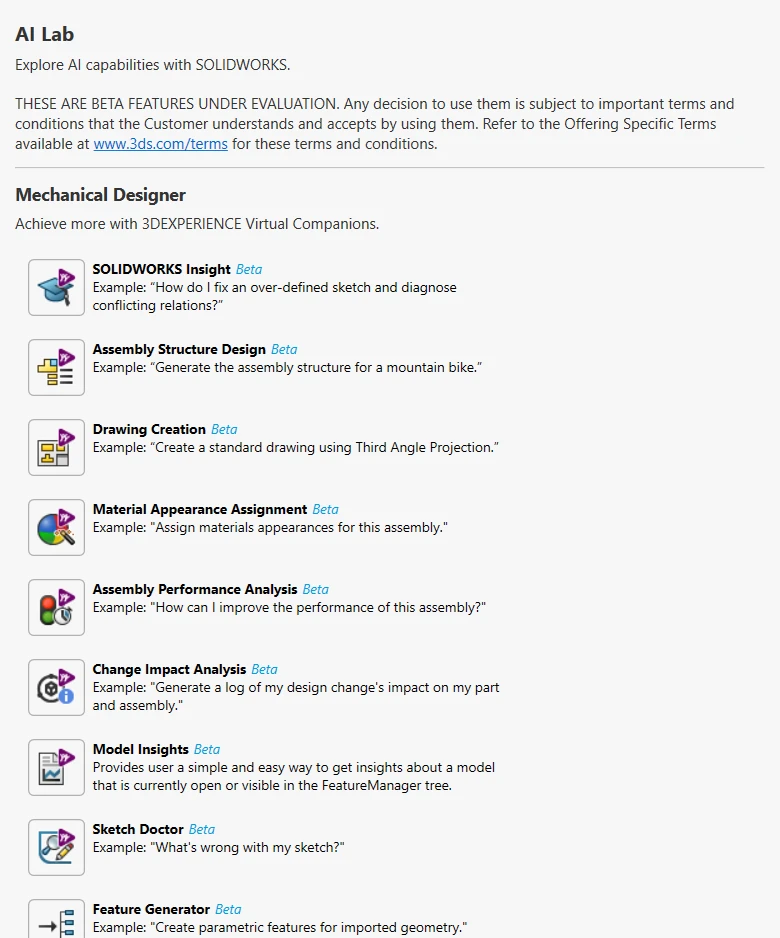
          Depuis SOLIDWORKS 2025 et maintenant SOLIDWORKS 2026 FD02, l’intelligence artificielle prend une place de plus en plus importante.

          Parmi les fonctionnalités disponibles ou en version bêta :

          • Auto-Generate Drawings

          • Command Predictor

          • Fastener Recognition

          • Assembly Performance Evaluator

          • Material Appearance Manager

          • BREP to Parametric CAD

          • Design Change Impact

          • PLM Model Insights

          • AURA, l’assistant IA de SOLIDWORKS

          La différence est que plusieurs de ces outils agissent directement sur les données d’ingénierie et les modèles CAO plutôt que de simplement répondre à des questions.

          L’objectif n’est pas de remplacer le concepteur, mais de lui permettre de consacrer plus de temps aux décisions importantes et moins de temps aux tâches répétitives.SOLIDWORKS AI Lab présentant des outils d’intelligence artificielle pour la conception et l’ingénierie.

          Laboratoire d’IA SOLIDWORKS

          Quelle plateforme est la meilleure pour une entreprise en croissance?

          C’est probablement la question la plus importante.

          Pour une jeune entreprise qui recherche avant tout une solution rapide à déployer et simple à administrer, Onshape peut représenter une excellente option.

          Pour une organisation qui prévoit :

          • Croître rapidement

          • Ajouter des processus de révision

          • Intégrer un PLM

          • Utiliser la simulation

          • Connecter ses activités de fabrication

          • Structurer davantage ses données

          SOLIDWORKS Design offre généralement davantage de possibilités à long terme.

          L’un des grands avantages de l’écosystème SOLIDWORKS est qu’il n’est pas nécessaire d’adopter toutes les technologies dès le départ.

          Vous pouvez commencer avec :

          • SOLIDWORKS Design

          • Les Services Cloud

          • La gestion des révisions

          Puis évoluer graduellement vers :

          • PDM

          • PLM

          • Simulation

          • Fabrication

          • xDesign

          • Outils IA avancés

          Sans devoir changer complètement de plateforme.

          Pourquoi travailler avec Solidxperts?

          Choisir un logiciel est une chose.

          Réussir son implantation en est une autre.

          Chez Solidxperts, nous accompagnons quotidiennement des entreprises qui évaluent :

          • SOLIDWORKS Design

          • SOLIDWORKS xDesign

          • Les Services Cloud

          • 3DEXPERIENCE

          • Les solutions PDM et PLM

          • Les projets de migration CAO

          Notre rôle n’est pas simplement de vendre un logiciel.

          Nous aidons nos clients à bâtir une stratégie adaptée à leurs objectifs, à leurs processus et à leur réalité d’affaires.

          Parce qu’au final, la meilleure plateforme n’est pas nécessairement celle qui possède le plus de fonctionnalités.

          C’est celle qui permettra à votre équipe d’être plus efficace aujourd’hui… tout en étant prête pour demain.

          Vous souhaitez aller plus loin ?


          Michael Habrich

          3DEXPERIENCE Specialist

          X_green_halo

          Vous avez des questions ? Besoin d’aide ? Demandez à l’un de nos experts.

          Que vous soyez prêt à commencer ou que vous ayez quelques questions supplémentaires, vous pouvez nous contacter sans frais :
            Gestion des rôles sur la plateforme 3DEXPERIENCE

            BLOG

            Gestion des rôles sur la plateforme 3DEXPERIENCE

            [techtips_featured_image_shortcode]

            De plus en plus d’organisations migrent vers la plateforme 3DEXPERIENCE afin de simplifier la collaboration, améliorer la gestion des données et connecter leurs équipes. L’un des éléments les plus importants d’un déploiement réussi est la compréhension des rôles : leur fonctionnement, leur attribution et la gestion des licences.

            Dans cet article, nous allons parcourir le cycle de vie complet de la gestion des rôles, depuis l’invitation des membres dans votre tenant jusqu’à l’attribution des rôles individuellement ou par groupe.

            Accès administrateur de la plateforme

            Les étapes décrites ci-dessous nécessitent que vous soyez administrateur de la plateforme 3DEXPERIENCE pour le tenant de votre entreprise.

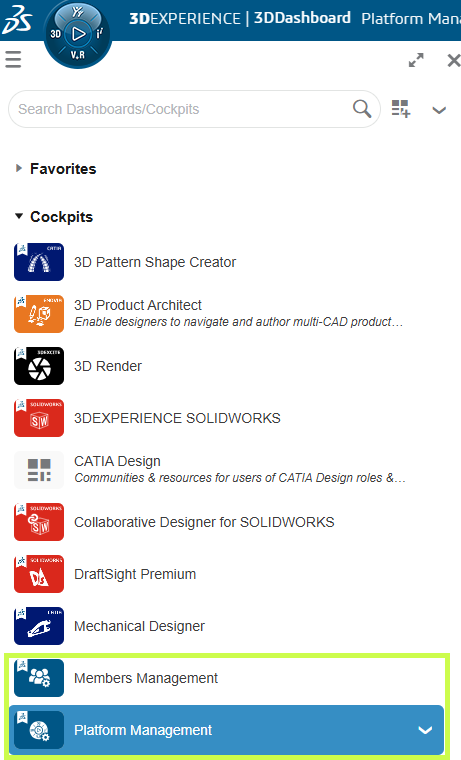
            Si vous ne voyez pas les tableaux de bord Platform Management ou Members Management :

            • Contactez votre administrateur interne 3DEXPERIENCE, ou
            • Si vous êtes administrateur et que vous n’y avez toujours pas accès, contactez votre équipe de support technique afin de résoudre le problème.

            Tableau de bord de gestion des rôles sur la plateforme 3DEXPERIENCE

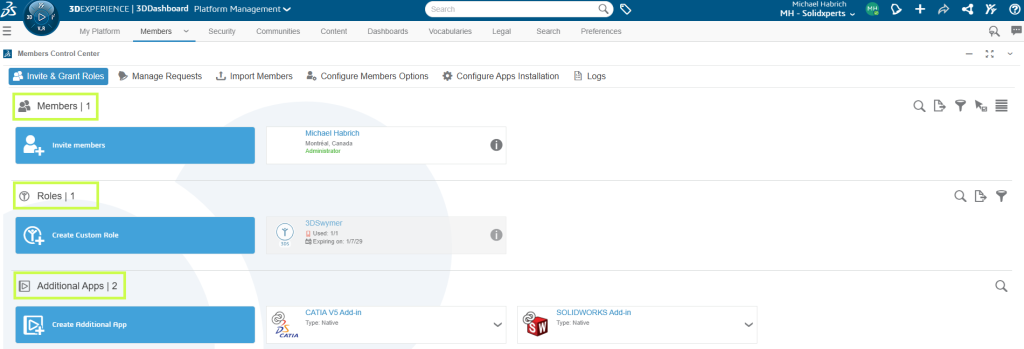
            Centre de contrôle des membres

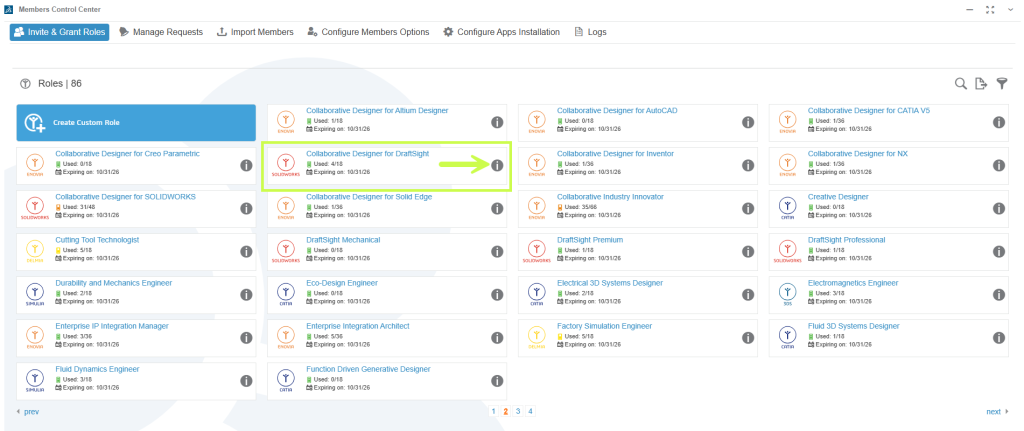
            Une fois que vous disposez des autorisations appropriées, ouvrez le Members Control Center depuis :

            • Le tableau de bord Members Management, ou
            • L’onglet Members dans le tableau de bord Platform Management

            Il s’agit de votre espace de travail principal pour :

            • Consulter les membres existants
            • Visualiser les rôles disponibles ainsi que le nombre de licences
            • Gérer les applications supplémentaires attribuées au tenant

            Interface Members Control Center avec options de rôles

            Options de licence (avant l’attribution des rôles)

            Avant d’attribuer des rôles, il est recommandé de vérifier le comportement des licences pour votre tenant.

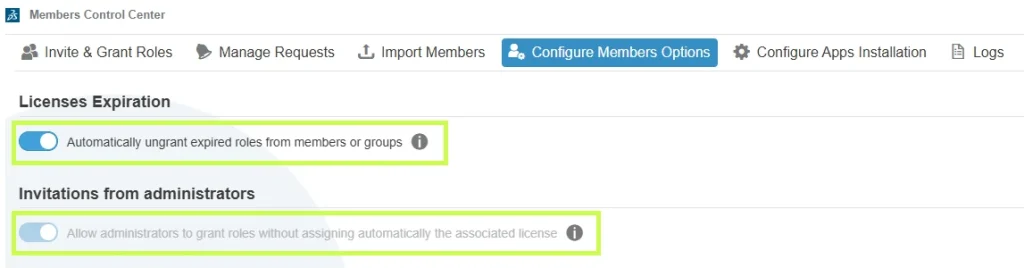
            Depuis le Members Control Center, sélectionnez Configure Members Options.

            Deux paramètres principaux sont à examiner :

            1. Expiration des licences

            Nous recommandons fortement d’activer l’option Automatically ungrant expired roles from members or groups.
            Cela permet de garantir que :

            • Les rôles sont automatiquement retirés lorsque les licences expirent
            • Les utilisateurs ne rencontrent pas d’erreurs d’accès liées à une licence expirée

            2. Invitations des administrateurs

            L’option Allow administrators to grant roles without assigning automatically the associated license contrôle l’accès des utilisateurs externes aux rôles :

            • Activée : les utilisateurs externes peuvent utiliser leurs propres licences
            • Désactivée : les licences doivent être fournies par votre tenant

            Prendre quelques instants pour configurer ces paramètres en amont peut éviter de nombreux problèmes de licence par la suite.

            Attribution de rôles utilisateurs dans 3DEXPERIENCE

            Comprendre l’attribution des rôles aux membres

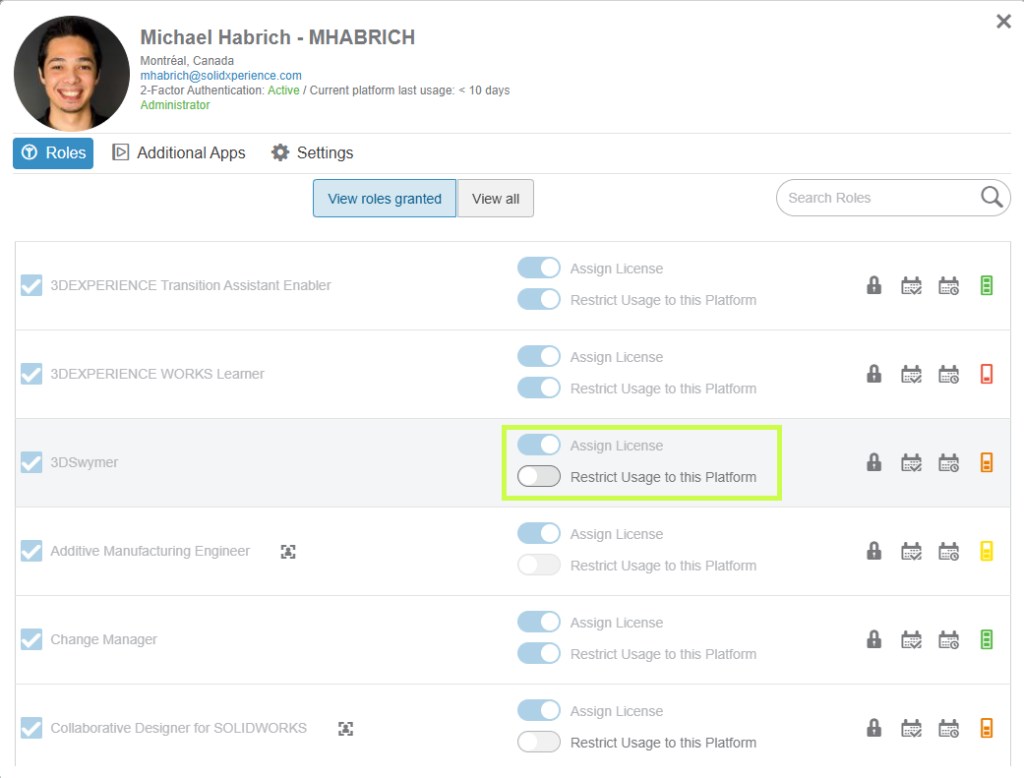
            Pour voir comment ces paramètres s’appliquent à un utilisateur spécifique :

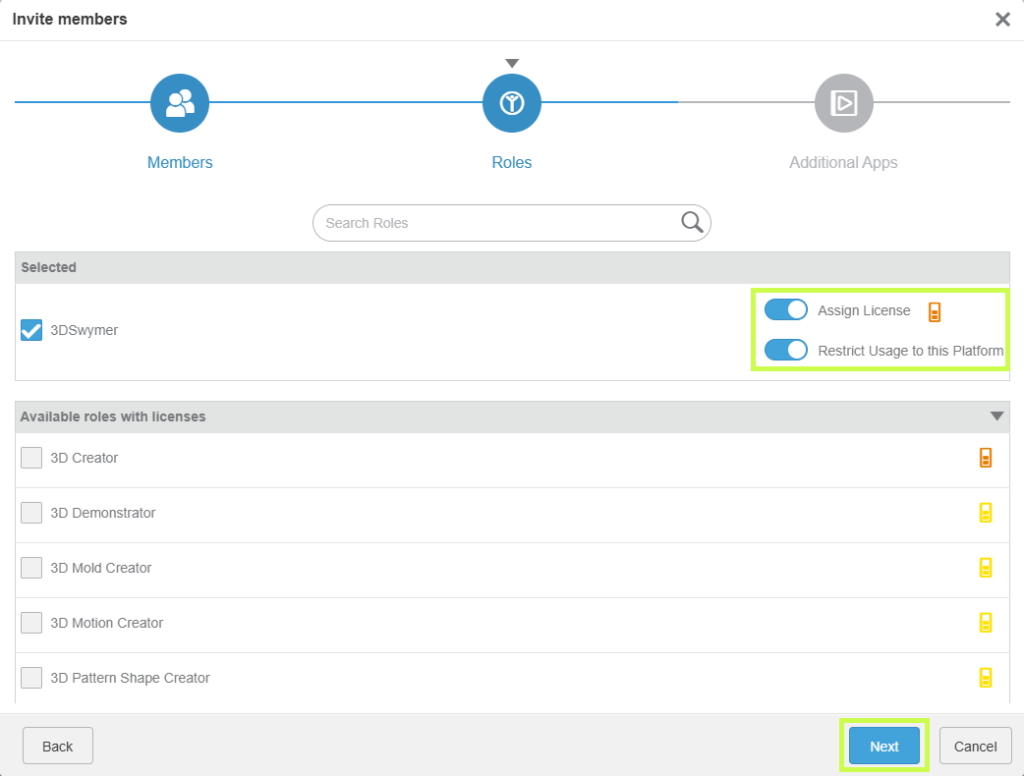
            1. Retournez dans Invite & Grant Roles

            2. Sélectionnez Details pour un membre

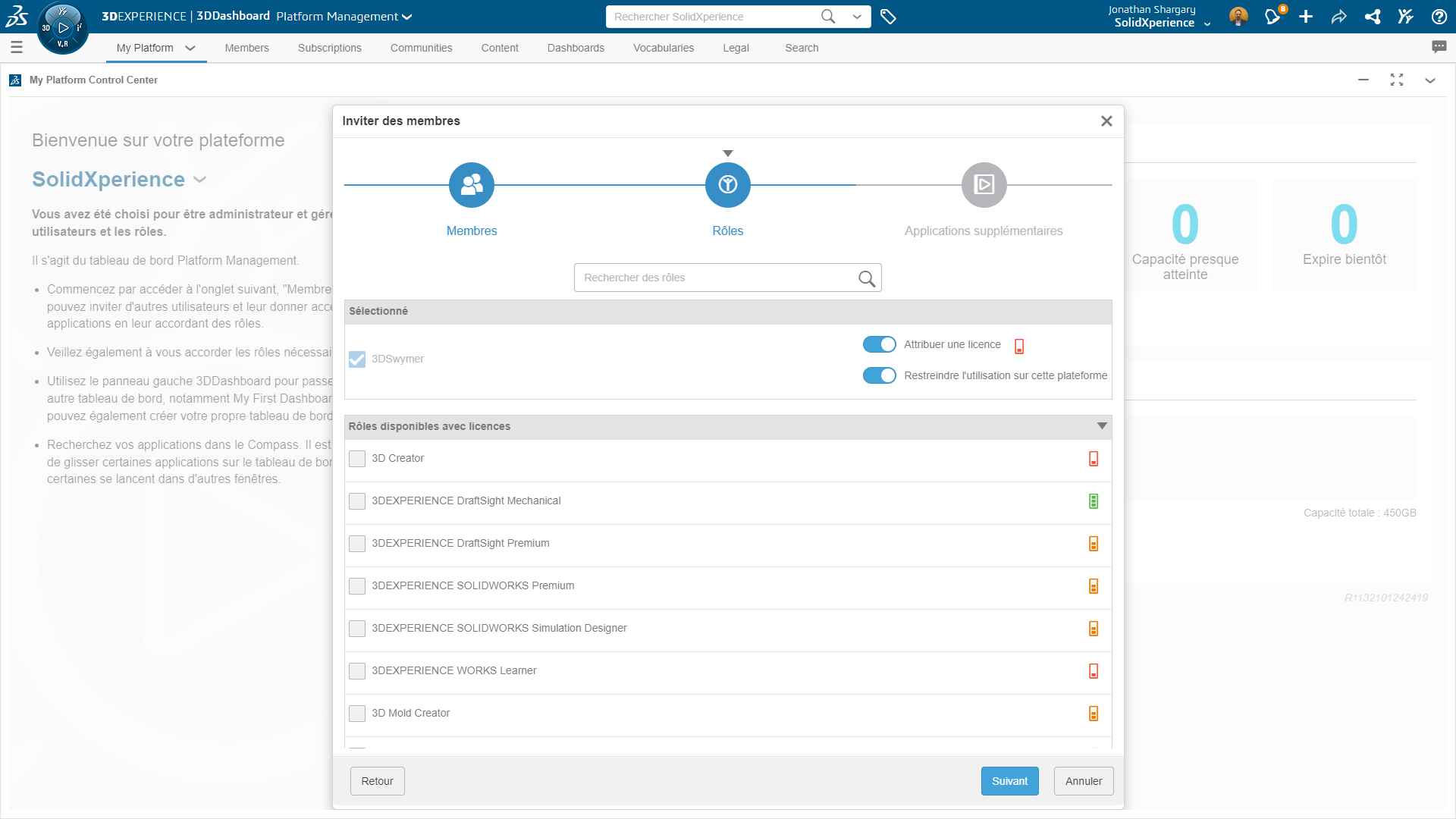
            Chaque rôle représente une licence achetée et donne accès à des applications et fonctionnalités spécifiques.

            Options clés

            Assign License :

            • Activé → la licence est consommée depuis votre tenant
            • Désactivé → l’utilisateur externe utilise une licence provenant d’un autre tenant

            Restrict Usage to the Platform :

            • Activé → la licence peut uniquement être utilisée sur ce tenant
            • Désactivé → la licence peut être utilisée sur plusieurs tenants

            Gestion des licences et rôles dans la plateforme 3DEXPERIENCE

            Attribution des rôles aux membres

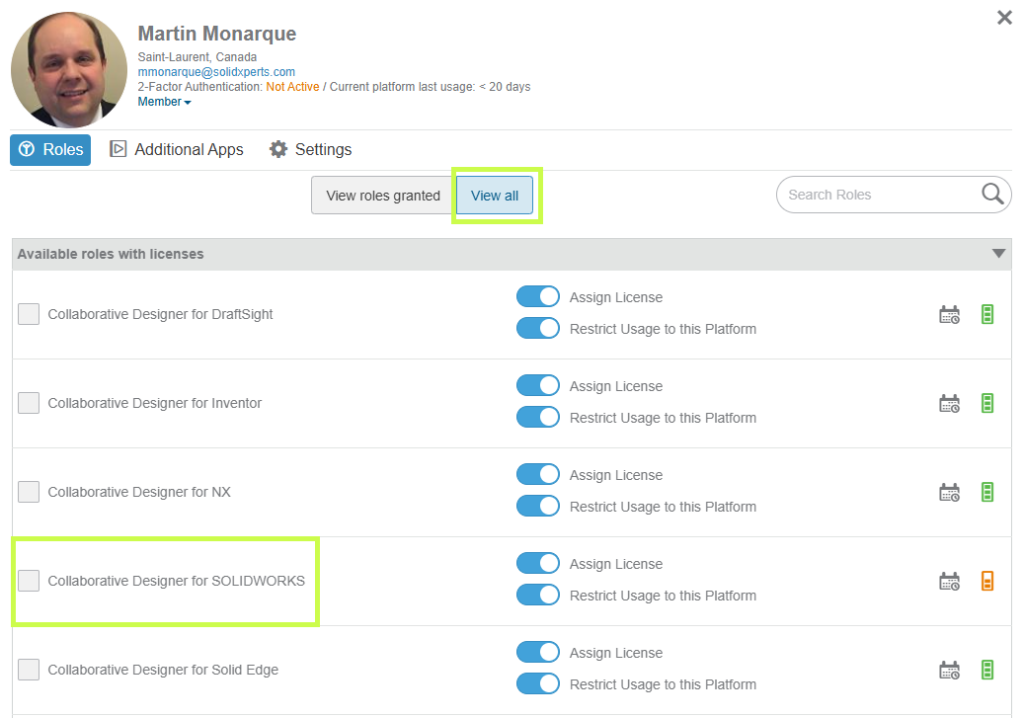
            Pour attribuer des rôles :

            1. Cliquez sur View All pour afficher tous les rôles disponibles

            2. Utilisez la barre de recherche si nécessaire par nom de rôle ou par trigram (par exemple UES pour Collaborative Designer for SOLIDWORKS)

            3. Définissez les options de licence pour le rôle

            4. Cochez la case correspondante pour l’attribuer

            Liste des membres et rôles associés sur 3DEXPERIENCE

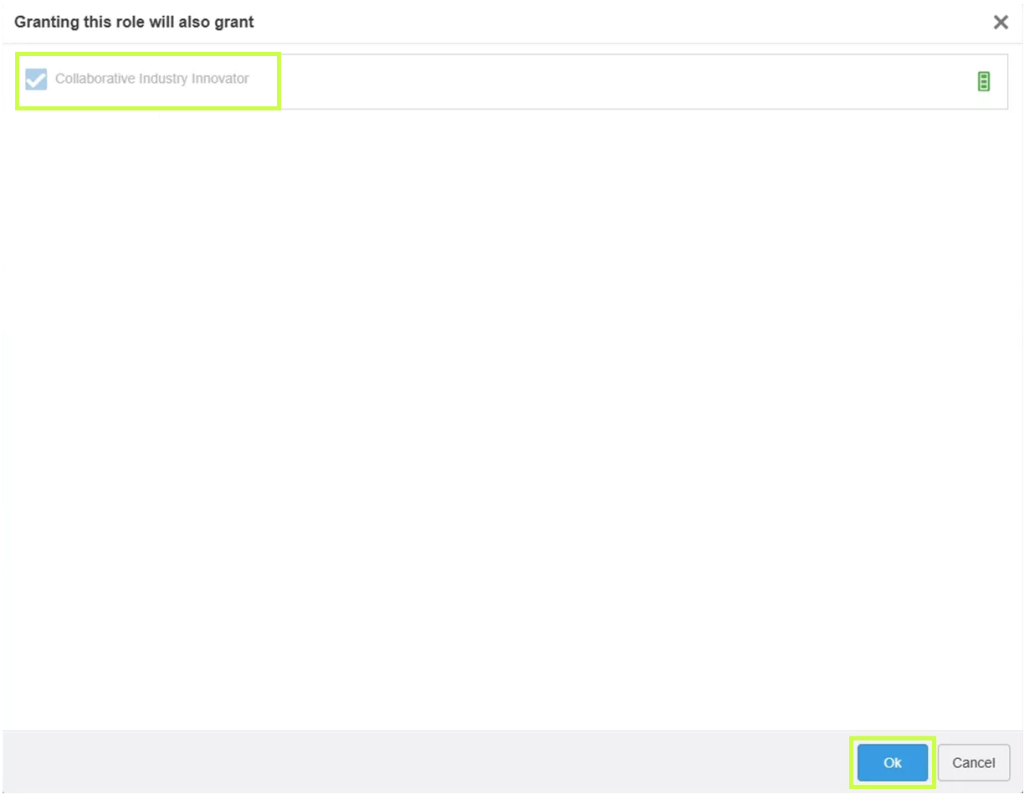
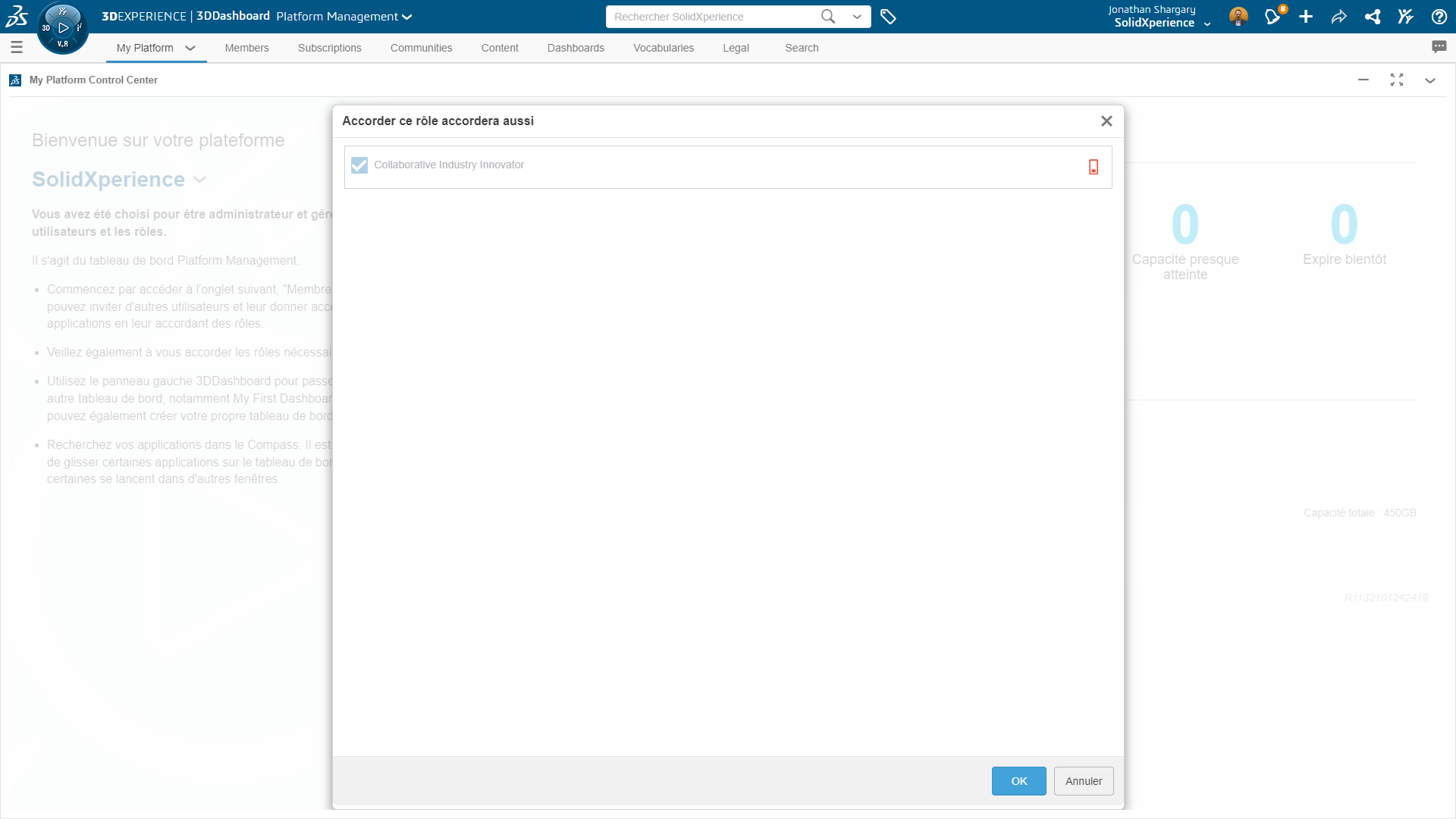
            Si un rôle nécessite des prérequis, vous serez invité à les ajouter automatiquement. Il vous suffit de confirmer pour continuer.

            Configuration des options de licence dans 3DEXPERIENCE

            Invitation de nouveaux membres

            Les rôles peuvent également être attribués lors du processus d’invitation. Vous pouvez inviter des utilisateurs depuis :

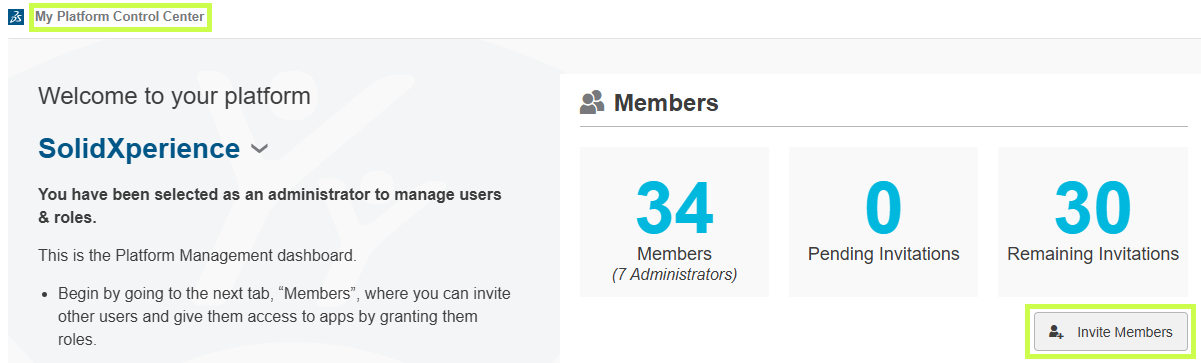
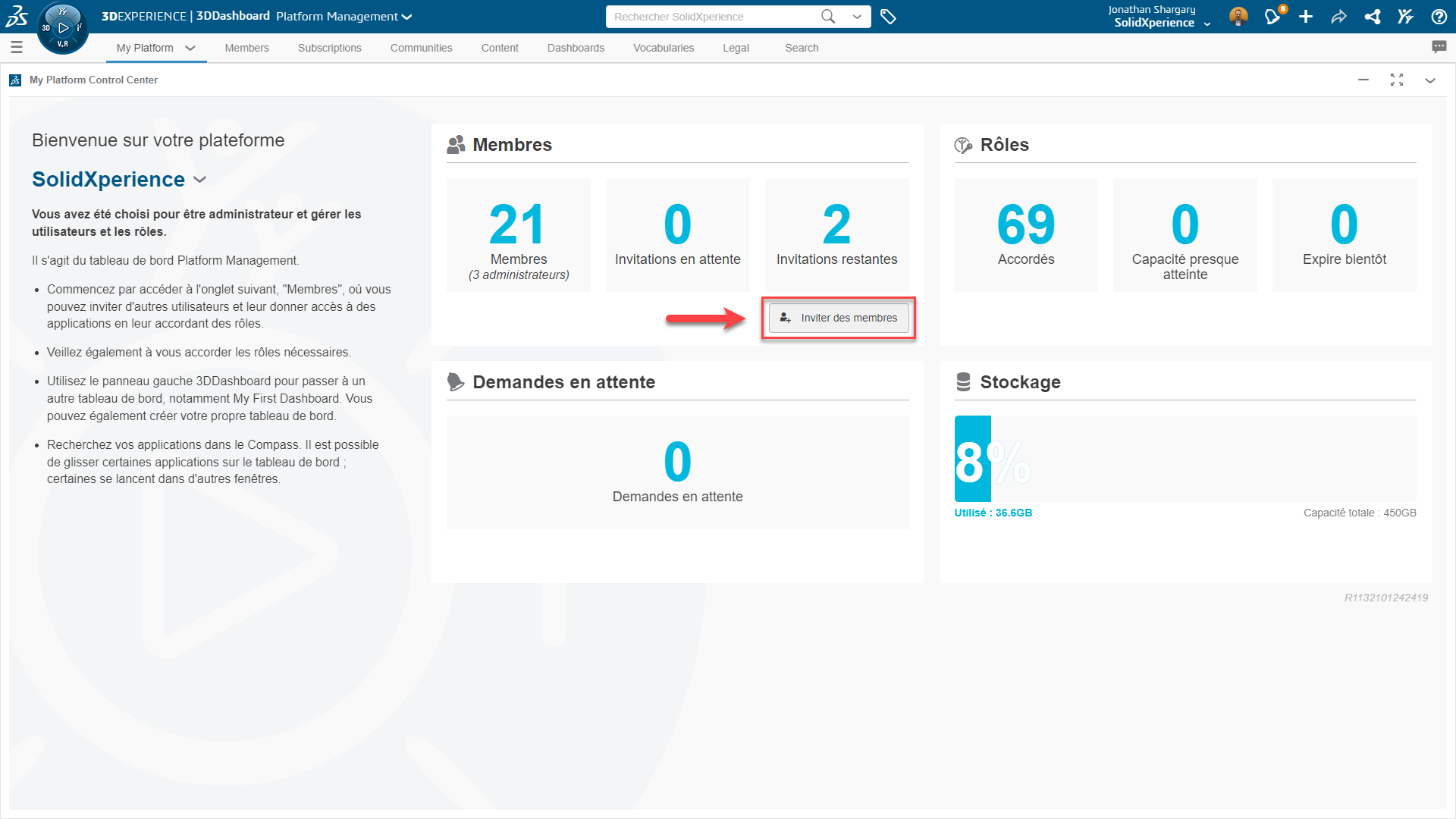
            • My Platform Control Center

            Invitation de nouveaux utilisateurs sur la plateforme 3DEXPERIENCE

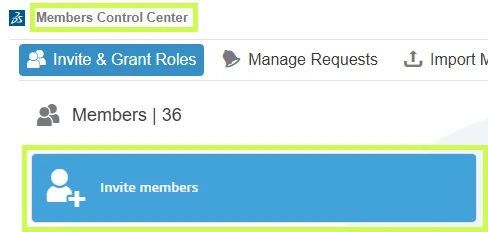
            • Members Control Center

            Sélection des rôles lors de l’ajout d’un utilisateur

            Étapes pour inviter un membre :

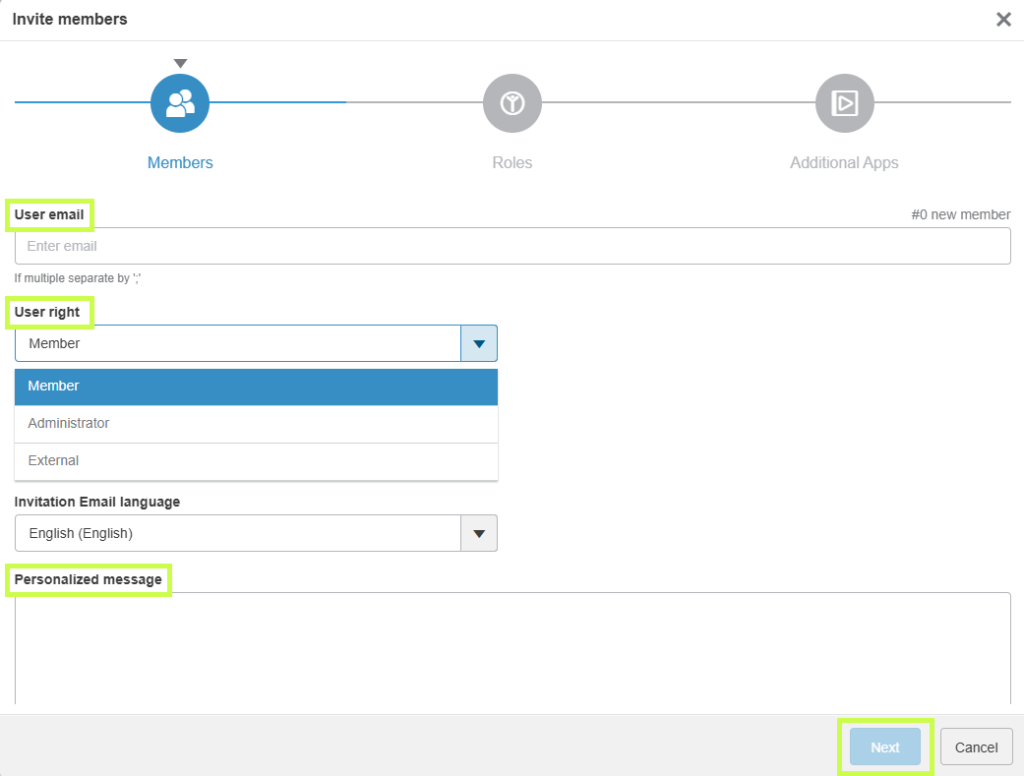
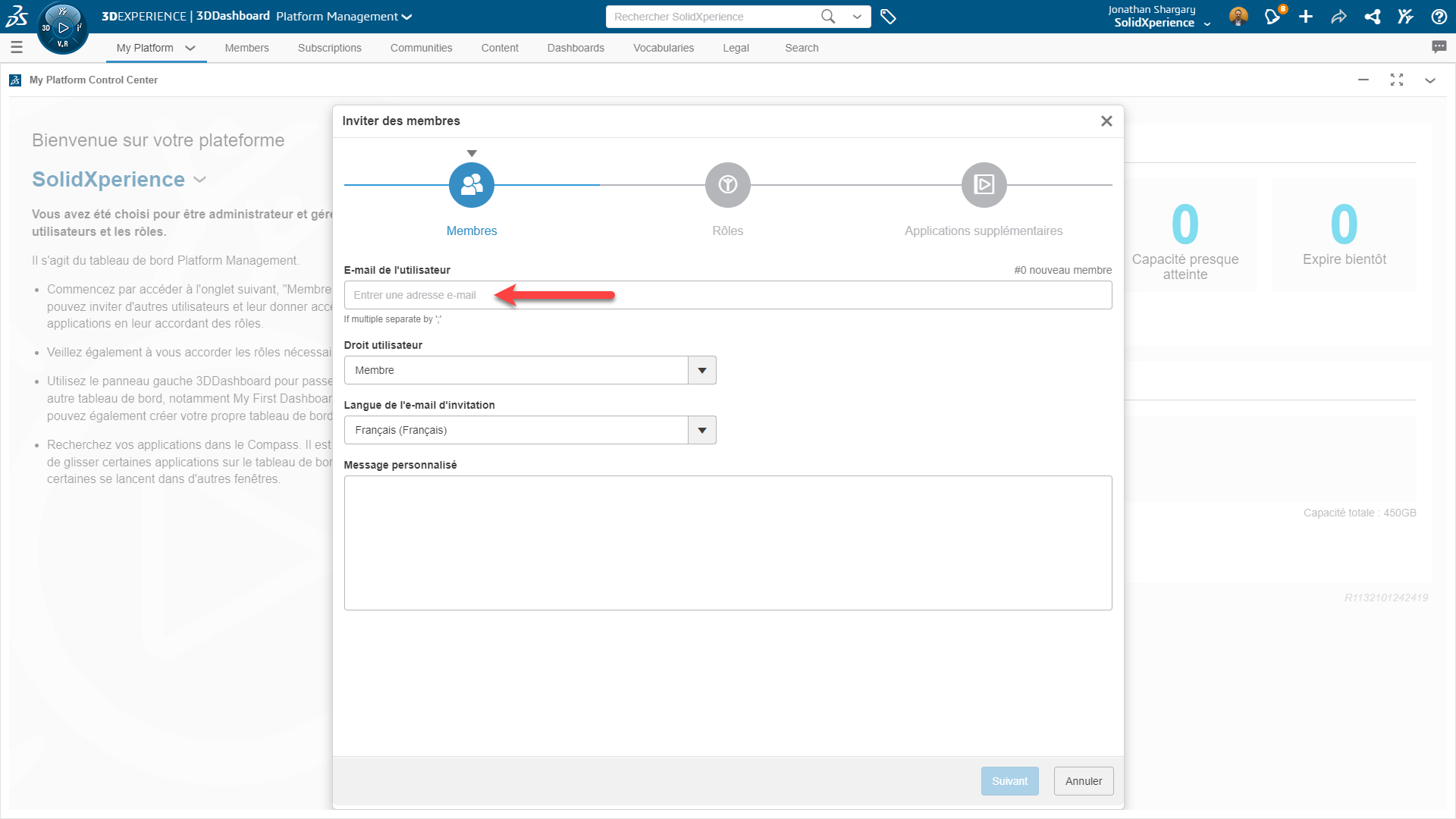
            1. Cliquez sur Invite Member

            2. Saisissez une ou plusieurs adresses courriel

            3. Choisissez les droits de l’utilisateur :

            • Member
            • Tenant Administrator (il est toujours recommandé d’avoir un administrateur de secours)
            • External User

            4. Ajoutez éventuellement un message personnalisé

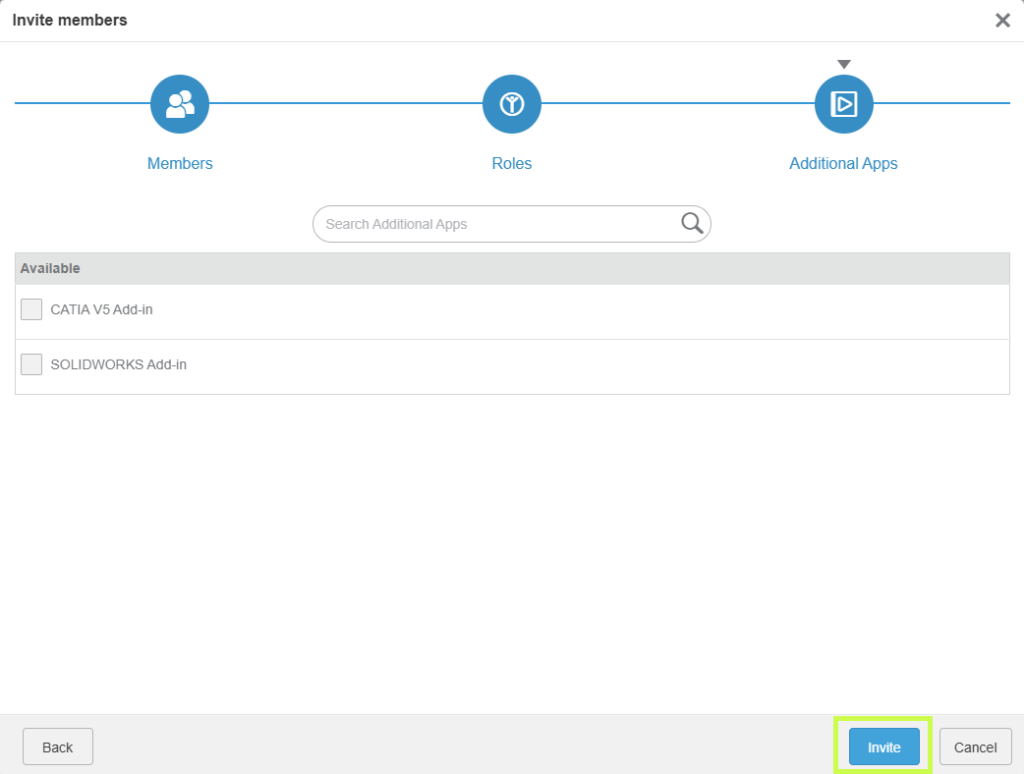
            5. Cliquez sur Next pour sélectionner les rôles

            Validation des rôles et prérequis dans 3DEXPERIENCE

            Choisissez les rôles à attribuer, vérifiez les éventuels prérequis, et configurez les options de licence si nécessaire.

            Interface d’approbation des demandes de rôles

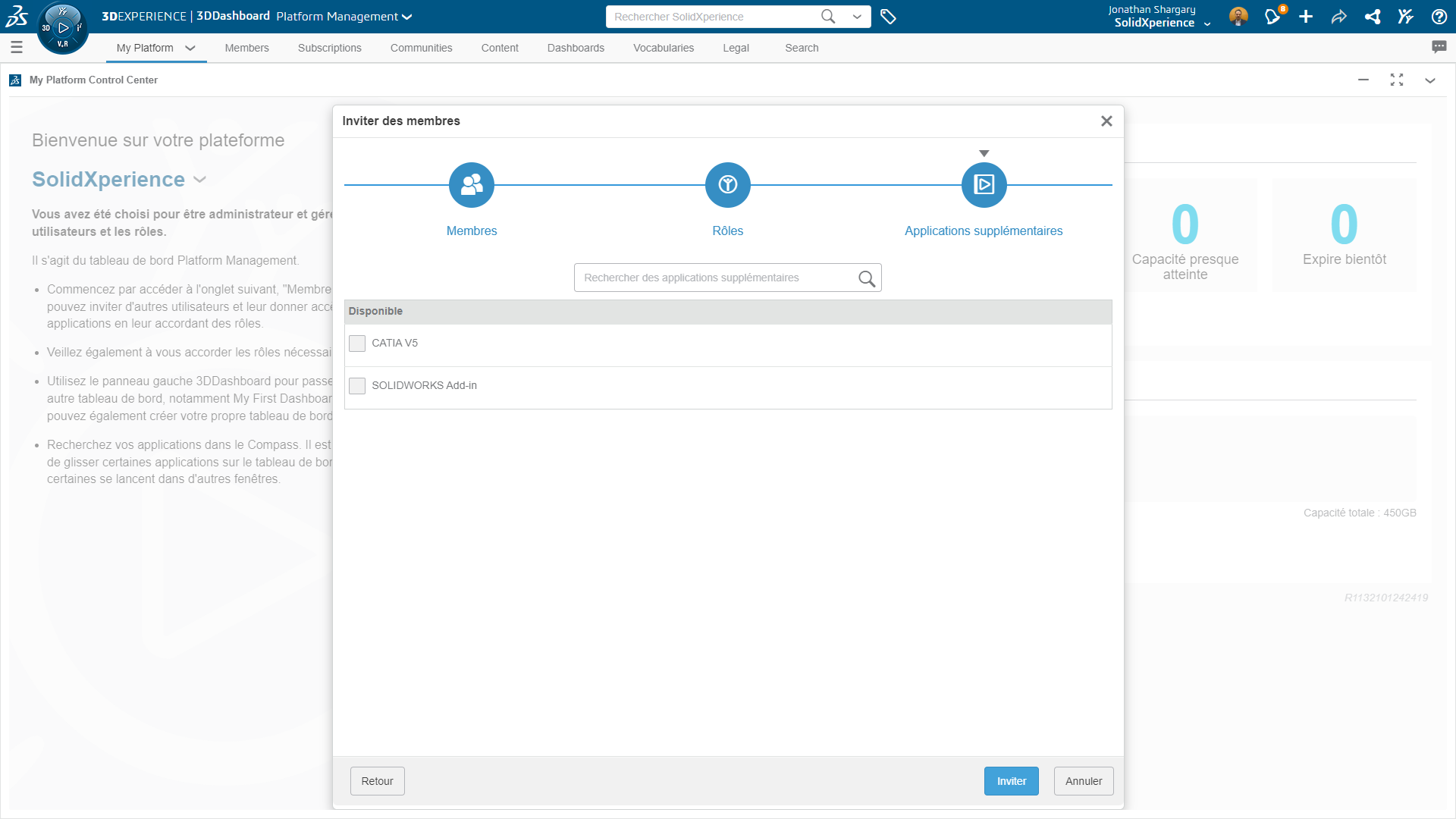
            À l’étape finale, sélectionnez les applications disponibles, puis cliquez sur Invite pour finaliser le processus.

            Notification de demande de rôle dans 3DEXPERIENCE

            Demande de rôles (initiée par l’utilisateur)

            Les utilisateurs peuvent également demander des rôles directement depuis la plateforme :

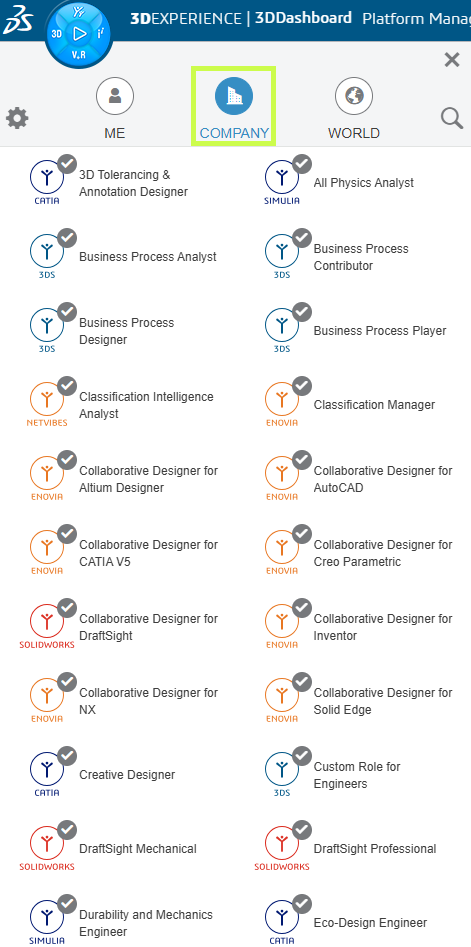
            1. Ouvrez le Compass

            2. Accédez à Company

            Approbation d’une demande de rôle utilisateur

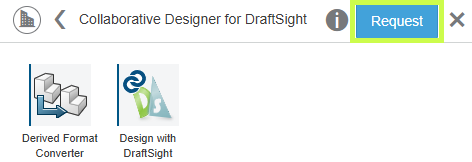
            3. Sélectionnez un rôle et cliquez sur Request

            Création d’un groupe d’utilisateurs dans 3DEXPERIENCE

            L’administrateur recevra à la fois une notification sur la plateforme et un courriel.

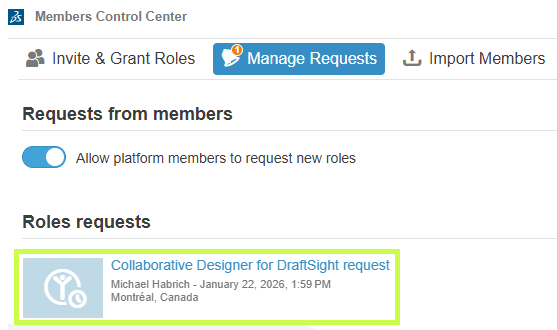
            Approbation des demandes de rôles :

            1. Ouvrez le Members Control Center

            2. Sélectionnez Manage Requests

            3. Ouvrez la tuile de la demande

            Ajout de membres à un groupe 3DEXPERIENCE

            4. Cliquez sur Accept pour attribuer le rôle.

            Assignation de rôles via groupes d’utilisateurs

            Attribution des rôles via les groupes

            Les groupes sont un moyen efficace de gérer les rôles à grande échelle.

            Création d’un groupe d’utilisateurs :

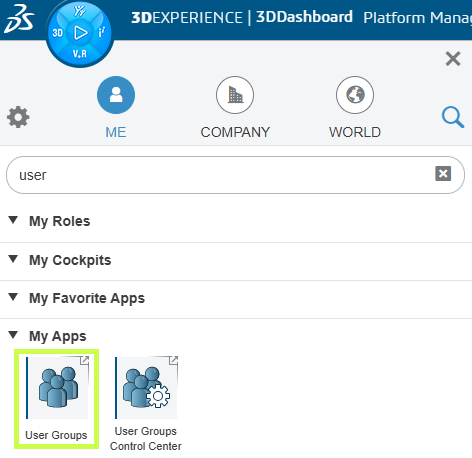
            1. Ouvrez l’application User Groups (via le Compass)

            Onglet groupes dans la gestion des rôles

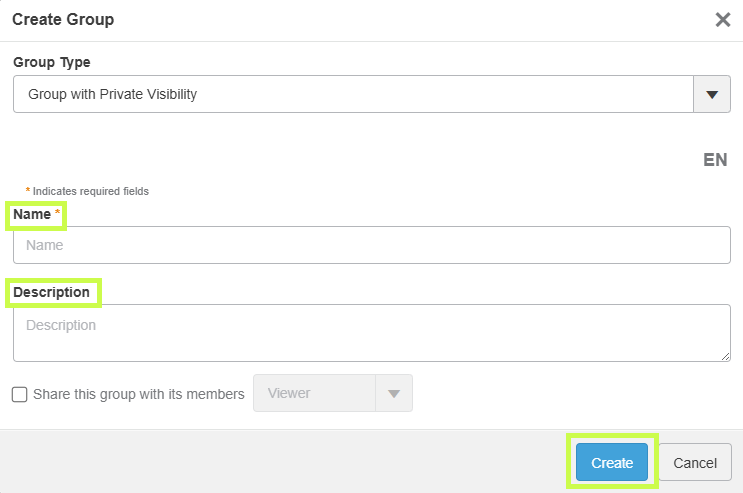
            2. Cliquez sur Create Group

            Suppression d’un utilisateur du tenant 3DEXPERIENCE

            3. Saisissez un nom et une description.

            • Conseil : nommez le groupe en fonction du rôle qui lui sera attribué.

            Vue des rôles disponibles dans la plateforme

            4. Cliquez sur Create

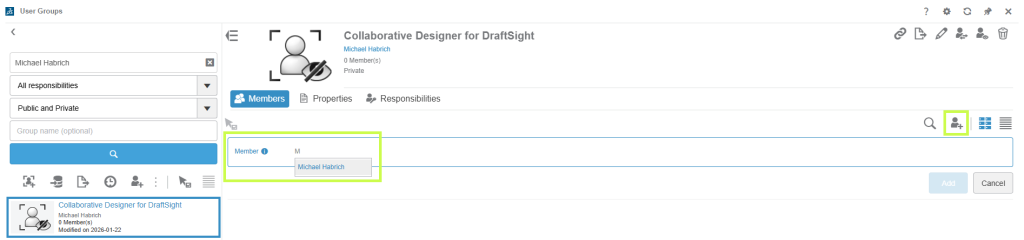
            5. Ajoutez des membres au groupe, puis enregistrez.

            Interface d’invitation d’un membre 3DEXPERIENCE

            Attribution des rôles à un groupe :

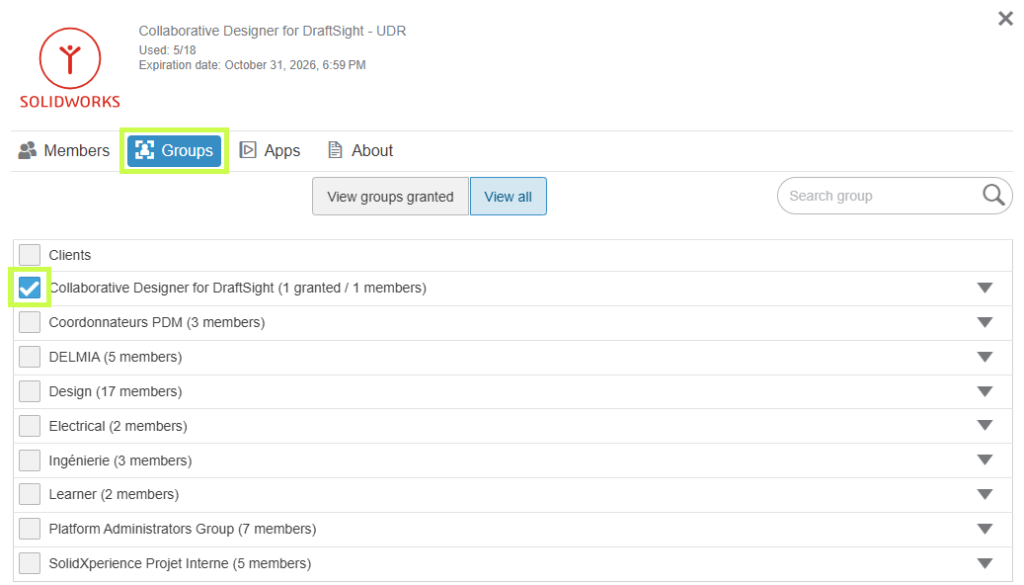
            1. Accédez au Members Control Center → Invite & Grant Roles

            2. Ouvrez les Details du rôle souhaité

            Gestion centralisée des accès utilisateurs

            3. Passez à l’onglet Groups

            4. Sélectionnez le groupe approprié et confirmez les éventuels rôles prérequis.

            Cycle complet de gestion des rôles 3DEXPERIENCE

            Tout utilisateur ajouté au groupe recevra automatiquement le rôle attribué.

            Suppression des membres du tenant

            Lorsqu’un utilisateur n’a plus besoin d’accès :

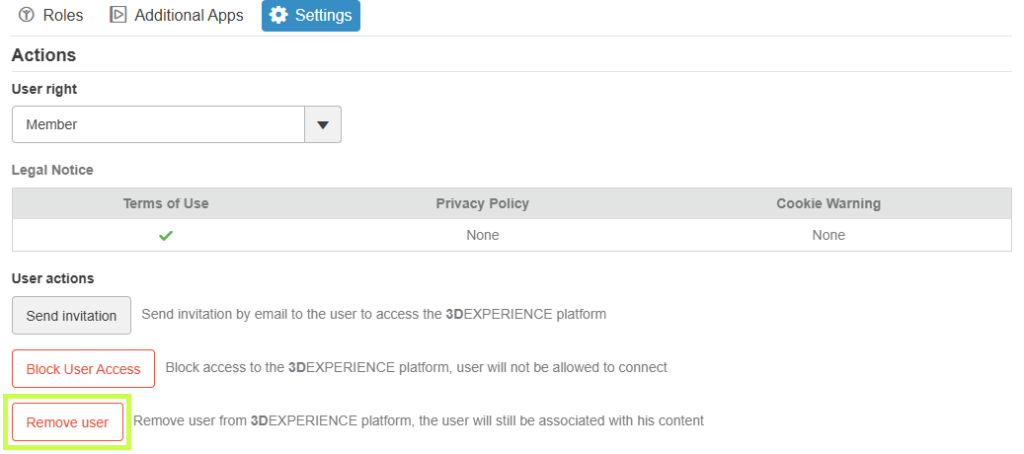
            1. Ouvrez le Members Control Center

            2. Sélectionnez Details pour le membre

            3. Allez dans Settings

            4. Supprimez l’utilisateur du tenant

            Vue des rôles disponibles dans la plateforme

            Warning Assurez-vous de retirer tous les rôles attribués à cet utilisateur avant de le supprimer de la plateforme afin d’éviter tout problème lors de réattributions futures.

            check mark button La bonne pratique consiste à utiliser les groupes d’utilisateurs pour attribuer les rôles. Ainsi, il suffit de retirer un utilisateur du groupe pour supprimer ses rôles.

            Conclusion

            Une gestion efficace des rôles est essentielle pour tirer le meilleur parti de la plateforme 3DEXPERIENCE. Avec une configuration appropriée, vous pouvez vous assurer que les utilisateurs disposent exactement des outils dont ils ont besoin, ni plus ni moins, tout en gardant une gestion des licences propre et maîtrisée.

            Vous souhaitez aller plus loin ?

            Votre plateforme devrait fonctionner selon la façon dont votre équipe travaille, et nous sommes là pour vous aider à en faire une réalité.


            Michael Habrich

            Spécialiste 3DEXPERIENCE

            X_green_halo

            Vous avez des questions ? Besoin d’aide ? Demandez à l’un de nos experts.

            Que vous soyez prêt à commencer ou que vous ayez quelques questions supplémentaires, vous pouvez nous contacter sans frais :
              FAQ : L’IA au cœur de SOLIDWORKS et de 3DEXPERIENCE

              BLOG

              FAQ : L’IA au cœur de SOLIDWORKS et de 3DEXPERIENCE

              [techtips_featured_image_shortcode]

              Qu’est-ce que l’IA dans SOLIDWORKS ?

              Essentiellement, SOLIDWORKS AI désigne un ensemble de fonctionnalités intelligentes qui assistent les ingénieurs en automatisant les tâches répétitives, en fournissant des conseils de conception et en permettant une orchestration au niveau des flux de travail, grâce à des fonctionnalités intégrées ainsi qu’à des Compagnons Virtuels avec lesquels vous pouvez interagir en langage naturel.

              Quelles fonctionnalités d’IA sont actuellement disponibles dans SOLIDWORKS ?

              À l’heure actuelle, les fonctionnalités actuelles comprennent la génération automatisée de mises en plan, l’assistance générale à la conception via un chat interactif, le prédicteur de commandes, l’analyse et la réparation d’esquisses, la reconnaissance de fixations, et bien d’autres fonctionnalités en cours de développement rapide.

              Quelle est la différence entre les fonctionnalités d’IA intégrées et les Compagnons Virtuels dans SOLIDWORKS ?

              D’une part, l’IA intégrée désigne les fonctionnalités et capacités basées sur l’apprentissage automatique qui améliorent les flux de travail de conception actuels. À l’inverse, les Compagnons Virtuels sont des assistants IA que l’on peut solliciter en langage naturel pour accéder à des connaissances et effectuer des tâches spécifiques. Ces deux approches sont disponibles directement dans l’interface utilisateur de SOLIDWORKS Design.

              Quels sont les rôles respectifs des nouveaux compagnons virtuels ?

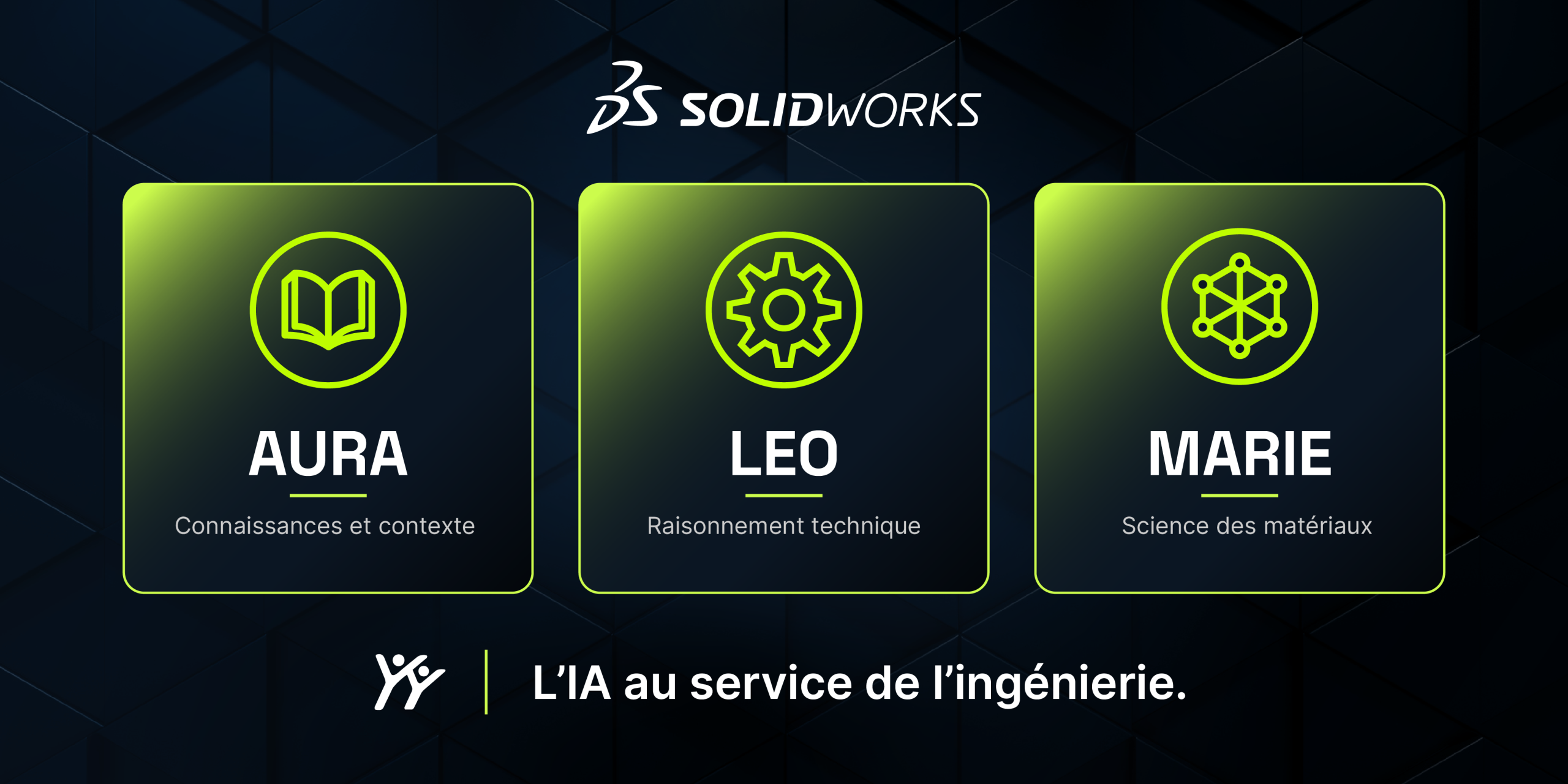
              Contrairement aux agents conversationnels génériques, nos compagnons incarnent l’IA « au cœur » de l’ingénierie, fondée sur la physique et la causalité.

              Nom

              Spécialité

              Ex. d’application (Aile d’un E-foil)

              AURA

              Connaissances et contexte

              Équilibre les exigences de force, de légèreté et de résistance à l’eau (ex: choix entre fibre de carbone et fibre de verre).

              LEO

              Raisonnement technique

              Optimise le ratio résistance/poids via des composites en carbone, spécifiquement les drapés unidirectionnels avec résine époxy pour la rigidité et la fatigue.

              MARIE

              Science des matériaux

              Analyse les facteurs critiques comme la densité (1,6 g/cm³), le module d’élasticité et la résistance à la dégradation induite par l’eau.

              Comment ces entités collaborent-elles pour optimiser un projet ?

              En effet, l’innovation naît souvent de la confrontation des points de vue. AURA explore le champ des possibles, tandis que MARIE ancre le projet dans la science rigoureuse des matériaux, alors que LEO assure la faisabilité mécanique et industrielle.

              Pourquoi le passage au Cloud est-il incontournable pour ces nouvelles IA ?

              En pratique, l’extraction de connaissances, le minage profond de données (deep data mining) et l’exécution de modèles d’IA complexes nécessitent une puissance de calcul massive. L’infrastructure Cloud est la seule capable de fournir ces ressources de manière flexible et économiquement viable pour toutes les entreprises.

              SOLIDWORKS AI utilise-t-il les données des clients pour l’entraînement ?

              Non. En effet, les données des clients ne sont pas utilisées pour entraîner les modèles d’IA. Des contrôles de gouvernance assurent la protection de la propriété intellectuelle. Vous pouvez en savoir plus en visitant le Centre de confiance 3DS.

              Est-ce que l’IA crée t-elle automatiquement des mises en plan ? 

              Oui, SOLIDWORKS Design inclut la possibilité de générer automatiquement des mises en plan 2D en sollicitant les Compagnons Virtuels en langage naturel. De plus, elles peuvent être générées selon des normes, des modèles et des schémas de cotation spécifiés, accélérant ainsi le processus de documentation.

              Quelles tâches CAO répétitives l’IA peut-elle automatiser ? 

              Par exemple, SOLIDWORKS AI automatise les tâches d’ingénierie répétitives telles que la création de mises en plan et la génération de structures d’assemblage. Des fonctionnalités supplémentaires seront incluses dans les versions futures.

              Comment SOLIDWORKS AI protège-t-il la propriété intellectuelle ?

              Par ailleurs, SOLIDWORKS AI garantit que la propriété intellectuelle des clients reste isolée et sécurisée. Apprenez-en davantage sur les protocoles de sécurité spécifiques en visitant le Centre de confiance 3DS.

              Comment puis-je commencer à utiliser l’IA dans SOLIDWORKS ?

              Commencez avec les fonctionnalités d’IA intégrées disponibles et les capacités actuelles des Compagnons Virtuels, accessibles dans le volet de tâches « AI Lab » directement dans SOLIDWORKS Design. L’accès aux Compagnons Virtuels nécessite l’activation des Services Cloud, qui est incluse dans chaque licence de SOLIDWORKS Design.

              L’IA est-elle capable de corriger automatiquement les modèles CAO ?

              Oui, l’IA peut identifier les problèmes, expliquer les erreurs et suggérer des corrections, mais les ingénieurs restent responsables de l’approbation des modifications.

              L’IA va-t-elle remplacer les concepteurs et les ingénieurs CAO ?

              Non. L’IA aide à automatiser les tâches répétitives et à révéler des connaissances, mais les ingénieurs restent responsables de l’intention de conception, de la validation et de la prise de décision.

              Vous souhaitez aller plus loin ?


              Benoit Bilodeau

              Architecte de solutions Senior

              X_green_halo

              Vous avez des questions ? Besoin d’aide ? Demandez à l’un de nos experts.

              Que vous soyez prêt à commencer ou que vous ayez quelques questions supplémentaires, vous pouvez nous contacter sans frais :
                Exportations des résultats dérivés depuis la plateforme 3DXPERIENCE

                BLOG

                Exportations des résultats dérivés depuis la plateforme 3DXPERIENCE

                [techtips_featured_image_shortcode]

                Sur la plateforme 3DEXPERIENCE, les résultats dérivés tels que les PDF, fichiers DXF, STEP et autres formats neutres sont générés à partir de vos données CAO afin d’être utilisés dans les processus en aval. Ces fichiers sont souvent partagés avec des clients, fournisseurs ou partenaires qui n’ont pas accès à votre tenant de plateforme.

                Dans cet article, nous allons passer en revue quelques méthodes pratiques pour regrouper et exporter des résultats dérivés afin qu’ils soient prêts à être envoyés à l’extérieur de votre organisation.

                Remarque : Dassault Systèmes fournit une documentation générale sur les résultats dérivés. Si vous avez besoin d’aide concernant la configuration, l’automatisation ou les bonnes pratiques, nos équipes de support technique et d’implantation sont toujours disponibles pour vous accompagner.

                Choisir la bonne méthode

                Il existe plusieurs applications et flux de travail possibles, chacun ayant ses avantages selon :

                • Le nombre de fichiers concernés
                • Si vous travaillez avec un seul assemblage ou plusieurs
                • Le niveau de nettoyage manuel souhaité après l’exportation

                Voyons maintenant les approches les plus courantes.

                Utilisation de l’application Product Explorer

                Méthode 1 : Télécharger les résultats dérivés d’un seul assemblage

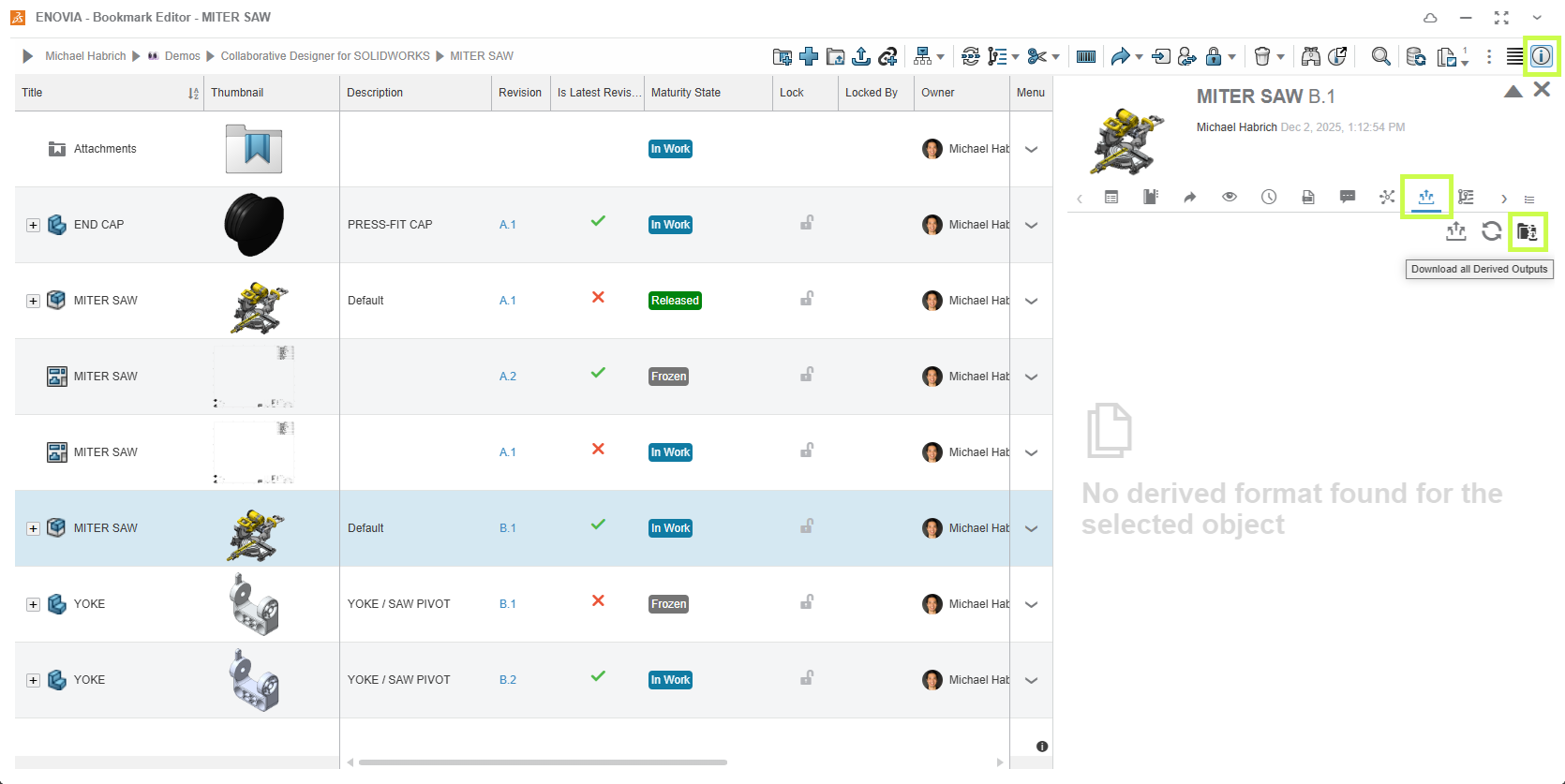
                1. Ouvrez l’assemblage dans Product Explorer qui contient déjà des résultats dérivés.

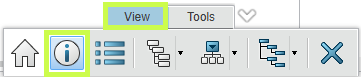
                2. Sélectionnez le nœud principal de l’assemblage (il sera surligné en bleu).Utilisateur exportant des résultats dérivés depuis l’interface de la plateforme 3DEXPERIENCE.3. Cliquez sur l’icône Information (i) dans la barre d’outils inférieure.Résultats dérivés comprenant des fichiers PDF, DXF et STEP affichés dans la plateforme 3DEXPERIENCE.Le panneau latéral d’information s’ouvre.

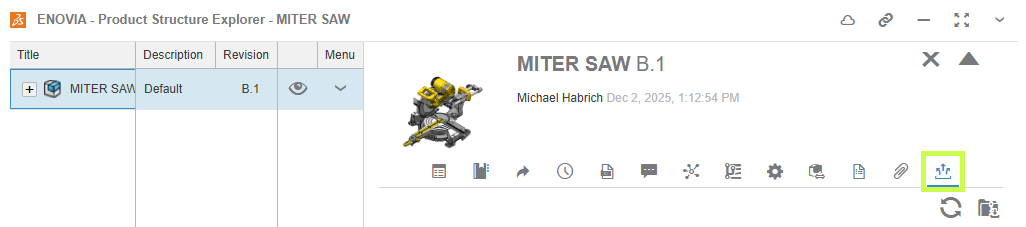
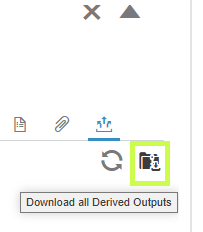
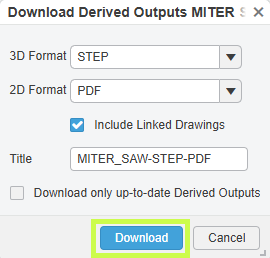
                4. Accédez à la section Formats dérivés (Derived Formats).Ingénieur préparant des fichiers dérivés CAO pour un partage externe à l’aide de la plateforme 3DEXPERIENCE.5. Cliquez sur Télécharger tous les résultats dérivés (Download All Derived Outputs).Fenêtre des paramètres d’exportation des résultats dérivés dans la plateforme 3DEXPERIENCE.6. Choisissez les formats 2D et 3D à inclure.

                7. Donnez un nom au fichier ZIP puis cliquez sur Télécharger.Téléchargement de plusieurs résultats dérivés depuis la plateforme 3DEXPERIENCE dans un dossier compressé.Si vous avez ajouté plusieurs assemblages dans Product Explorer, vous devrez répéter ce processus pour chacun d’eux.

                Compromis

                ✔ Export propre (résultats dérivés uniquement)

                ✖ Un assemblage à la fois

                Méthode 2 : Exporter plusieurs assemblages à la fois

                Si vous devez récupérer les résultats de plusieurs assemblages ou même de pièces non liées, cette méthode est beaucoup plus rapide.

                1. Ajoutez les assemblages ou pièces dans Product Explorer.

                2. Sélectionnez plusieurs éléments à l’aide des cases à cocher ou avec Shift + Sélection.

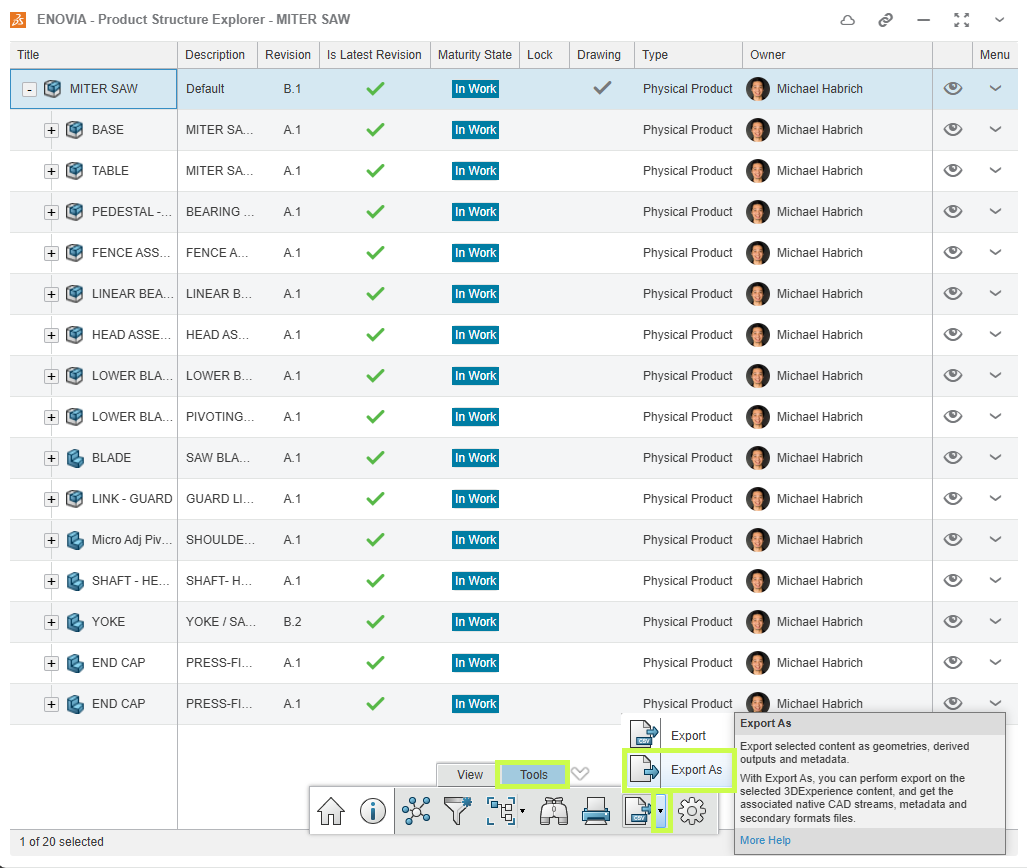
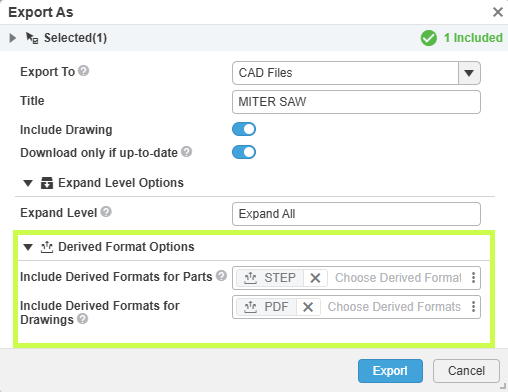
                3. Cliquez sur Exporter sous (Export As) dans la barre d’outils inférieure.Exemple de formats de fichiers CAO neutres générés à partir de données SOLIDWORKS dans 3DEXPERIENCE.4. Nommez l’exportation, activez Expand All, puis configurez les options de formats dérivés.

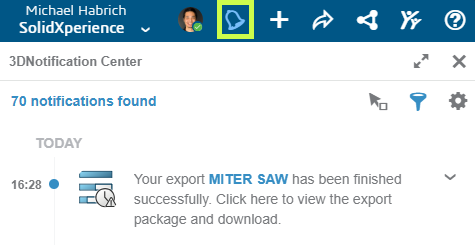
                5. Cliquez sur Exporter.Flux de collaboration utilisant des résultats dérivés exportés depuis la plateforme 3DEXPERIENCE.Une tâche en arrière-plan sera lancée.

                Une fois le traitement terminé :

                • Une notification apparaît dans le coin supérieur droit.UUtilisateur sélectionnant des résultats dérivés à exporter depuis un tableau de bord de projet dans 3DEXPERIENCE.Cliquez sur cette notification pour ouvrir l’application CAD Data Processor Monitoring.
                • Utilisez le bouton Télécharger pour récupérer le fichier ZIP.

                Fichiers PDF et STEP exportés prêts pour la fabrication et la révision en aval.

                Ce fichier ZIP contiendra à la fois les fichiers CAO et les résultats dérivés. Pour conserver uniquement les résultats dérivés, ouvrez simplement le ZIP dans l’Explorateur Windows, triez les fichiers par type, puis supprimez ceux dont vous n’avez pas besoin.

                Compromis

                ✔ Plusieurs assemblages ou fichiers mixtes en une seule opération

                ✖ Nettoyage manuel requis

                Utilisation de l’application Bookmark Editor

                Méthode 1 : Télécharger les résultats d’un seul assemblage

                1. Localisez l’assemblage dans un signet (bookmark) ou ajoutez-le à un signet.

                2. Faites un clic droit sur l’assemblage puis sélectionnez Information, ou ouvrez le panneau latéral.

                3. Dans la fenêtre ou le panneau latéral, accédez à Résultats dérivés (Derived Outputs).

                4. Cliquez sur Télécharger tous les résultats dérivés.Création d’une archive ZIP contenant des résultats dérivés depuis la plateforme 3DEXPERIENCE.Ce flux de travail est identique à la méthode d’assemblage unique dans Product Explorer.

                Compromis

                ✔ Simple et propre

                ✖ Un assemblage à la fois

                Méthode 2 : Exporter plusieurs éléments à partir d’un signet

                Cette méthode fonctionne de la même façon que l’approche multi-sélection dans Product Explorer.

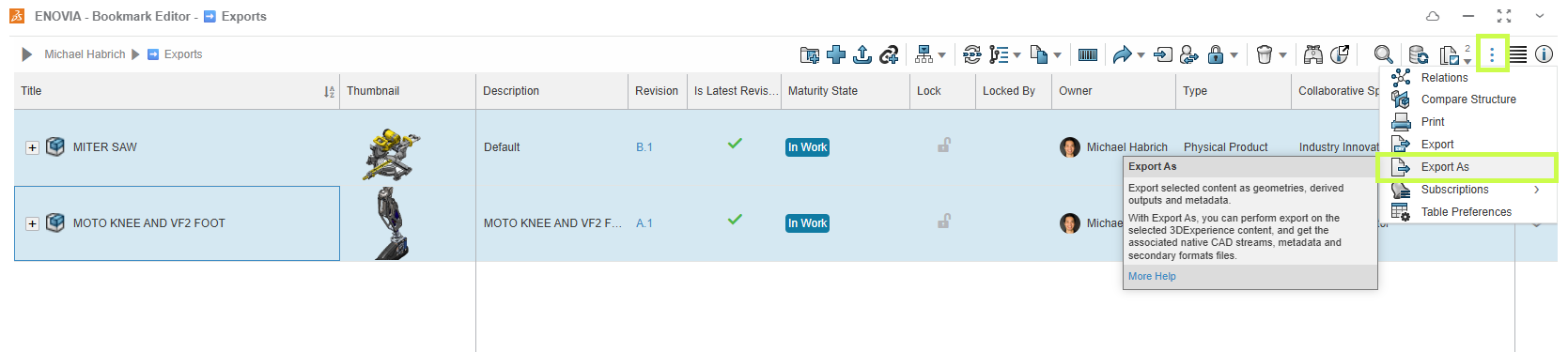
                1. Ajoutez tous les assemblages ou pièces requis dans un signet.

                2. Sélectionnez les fichiers souhaités.

                3. Cliquez sur Exporter sous (Export As) dans la barre d’outils supérieure.Flux de travail numérique illustrant le transfert de résultats dérivés CAO vers des intervenants externes.4. Configurez les options de formats dérivés puis démarrez l’exportation.

                Comme précédemment, le fichier ZIP généré inclura les données CAO ainsi que les résultats dérivés. Un certain nettoyage manuel peut donc être nécessaire.

                Compromis

                ✔ Idéal pour les lots importants ou le contenu mixte

                ✖ Nécessite de retirer les fichiers CAO après l’exportation

                Conclusion

                Que vous envoyiez un simple PDF ou que vous regroupiez des dizaines de fichiers STEP et DXF, la plateforme 3DEXPERIENCE offre des méthodes flexibles pour exporter les bonnes données de façon sécurisée et efficace.

                L’important est de choisir la méthode la mieux adaptée à votre situation :

                • Assemblage unique, export propre → Download All Derived Outputs
                • Plusieurs fichiers, regroupement rapide → Export As

                Vous souhaitez aller plus loin ?


                Michael Habrich

                Spécialiste 3DEXPERIENCE

                X_green_halo

                Vous avez des questions ? Besoin d’aide ? Demandez à l’un de nos experts.

                Que vous soyez prêt à commencer ou que vous ayez quelques questions supplémentaires, vous pouvez nous contacter sans frais :
                  3DDrive vs 3DSpace : quelle est la différence ?

                  BLOG

                  3DDrive vs 3DSpace : quelle est la différence ?

                  [techtips_featured_image_shortcode]

                  La plateforme 3DEXPERIENCE comprend une puissante suite d’outils conçus pour soutenir le développement collaboratif de produits. Deux des applications les plus utilisées pour le stockage et la gestion des fichiers sont 3DDrive et 3DSpace.

                  À première vue, elles peuvent sembler similaires mais elles ont été conçues pour des usages très différents. Comprendre le rôle de chacune aidera votre équipe à travailler plus efficacement et à éviter la confusion à long terme.

                  Qu’est-ce que 3DDrive ?

                  Considérez 3DDrive comme l’équivalent de Dropbox ou OneDrive dans l’environnement 3DEXPERIENCE.

                  3DDrive vous permet de :

                  • Stocker et accéder à vos fichiers de partout
                  • Modifier et collaborer sur des documents en temps réel
                  • Partager facilement des fichiers, y compris avec des utilisateurs externes
                  • Intégrer d’autres services de stockage infonuagique

                  Vous trouverez 3DDrive dans My Apps sur la plateforme 3DEXPERIENCE, et il est également accessible directement depuis SOLIDWORKS.

                  Interface 3DDrive dans la plateforme 3DEXPERIENCE pour le partage et la gestion de fichiers infonuagiques

                  3DDrive utilise une structure familière basée sur des dossiers et met l’accent sur la flexibilité et la simplicité d’utilisation. C’est un excellent choix pour :

                  • Le partage général de fichiers
                  • La collaboration en phase préliminaire
                  • Le travail avec des clients, fournisseurs ou partenaires externes à votre organisation

                  Ce qu’il n’inclut pas, cependant, c’est une gestion intégrée des données produit (PDM) : il n’y a pas de contrôle des révisions, de gestion des cycles de vie ni de processus d’approbation formel.

                  Interface 3DDrive dans la plateforme 3DEXPERIENCE pour le partage et la gestion de fichiers infonuagiques

                  Qu’est-ce que 3DSpace ?

                  3DSpace est conçu pour les équipes qui ont besoin de structure, de contrôle et de traçabilité.

                  Interface 3DSpace dans la plateforme 3DEXPERIENCE pour la gestion des données produit et le contrôle des révisions

                  Plutôt qu’un simple système de dossiers, 3DSpace est organisé autour des Collaborative Spaces, où les équipes travaillent ensemble sur des données de projet partagées. Dans 3DSpace, vous pouvez :

                  • Contrôler les accès et les permissions
                  • Suivre les révisions et l’historique des fichiers
                  • Attribuer des états de maturité comme In Work ou Released
                  • Verrouiller des fichiers pour éviter les modifications conflictuelles

                  Ces fonctionnalités font de 3DSpace une base solide pour les flux de travail orientés PLM, notamment :

                  • Les processus de changements d’ingénierie
                  • Les workflows d’approbation
                  • La gestion à long terme des données produit

                  3DSpace est idéal pour les équipes d’ingénierie qui ont besoin d’un contrôle rigoureux des versions et de l’intégrité des données.

                  Interface 3DSpace dans la plateforme 3DEXPERIENCE pour la gestion des données produit et le contrôle des révisions

                  3DDrive vs. 3DSpace : lequel utiliser ?

                  La réponse courte : tout dépend de votre façon de travailler.

                  3DDrive est préférable lorsque :

                  • Vous avez besoin d’un partage de fichiers rapide et flexible
                  • Vous collaborez fréquemment avec des utilisateurs externes
                  • Vous souhaitez une expérience de stockage infonuagique simple et familière

                  3DSpace est préférable lorsque :

                  • Vous avez besoin d’un accès contrôlé et d’un suivi des révisions
                  • Votre équipe est prête pour des workflows de type PLM
                  • L’exactitude des données, la traçabilité et les approbations sont essentielles

                  La bonne nouvelle, c’est que les deux applications s’intègrent directement à SOLIDWORKS, ce qui vous permet d’utiliser le bon outil sans quitter votre environnement de conception.

                  Comparaison entre 3DDrive et 3DSpace dans 3DEXPERIENCE montrant le partage de fichiers et la gestion des données produit

                  Conclusion

                  3DDrive et 3DSpace ne sont pas des outils concurrents. Ils sont complémentaires. Plusieurs équipes commencent avec 3DDrive pour une collaboration simple, puis introduisent progressivement 3DSpace à mesure que leurs besoins en gestion de données évoluent.

                  Vous ne savez pas quelle approche convient le mieux à votre équipe ? C’est là que nous pouvons vous aider.


                  Michael Habrich

                  Spécialiste 3DEXPERIENCE

                  X_green_halo

                  Vous avez des questions ? Besoin d’aide ? Demandez à l’un de nos experts.

                  Que vous soyez prêt à commencer ou que vous ayez quelques questions supplémentaires, vous pouvez nous contacter sans frais :
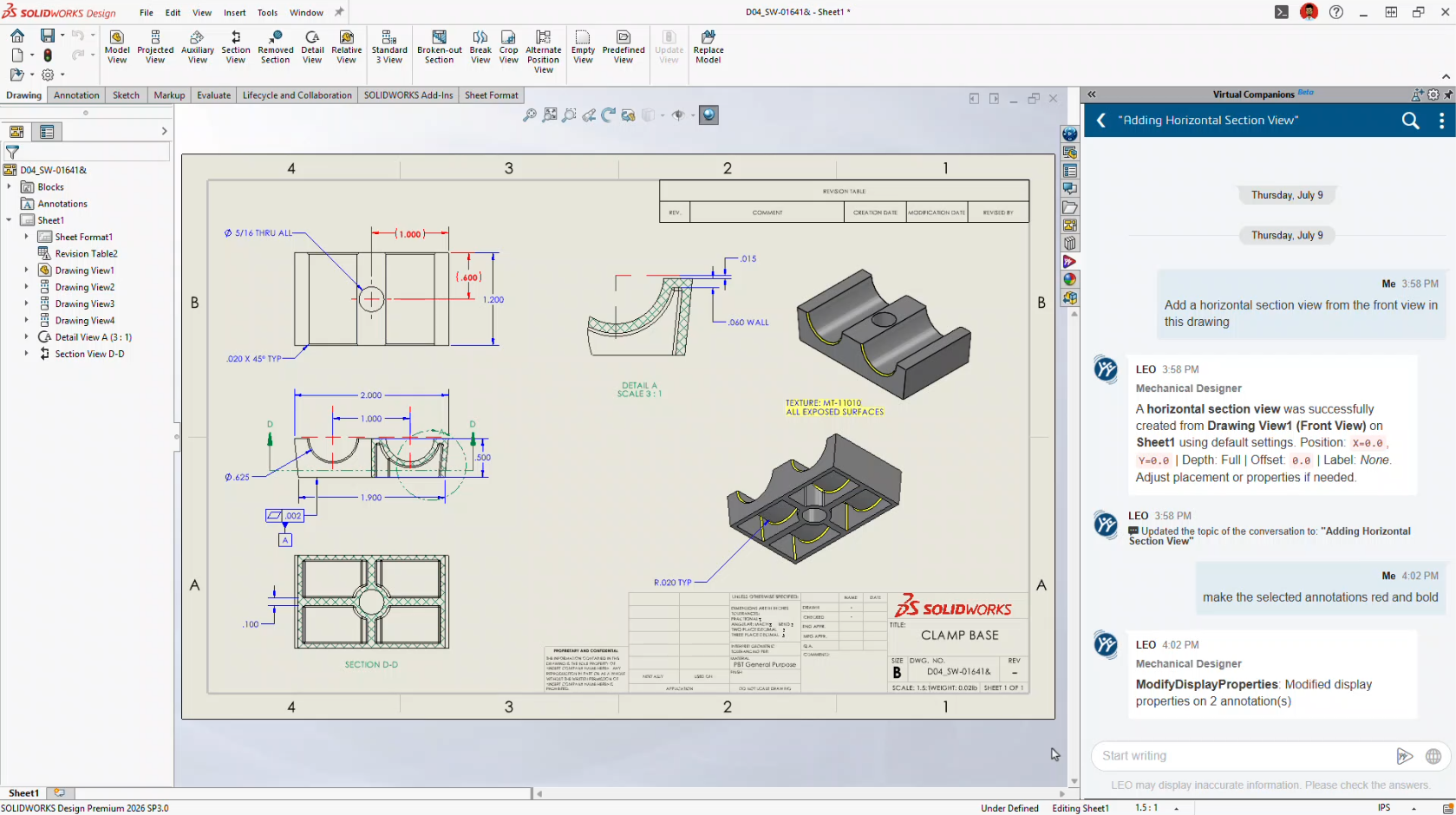
                    Guide de démarrage de l’IA dans SOLIDWORKS

                    BLOG

                    Guide de démarrage de l’IA dans SOLIDWORKS 2026

                    [techtips_featured_image_shortcode]

                    L’intelligence artificielle s’intègre rapidement aux workflows d’ingénierie au quotidien. Pourtant, pour les utilisateurs de SOLIDWORKS, une question revient souvent :

                    Par où commencer ? 

                    Bonne nouvelle : l’IA dans SOLIDWORKS n’est pas un outil à apprendre séparément. Dassault Systèmes l’intègre déjà directement dans les outils que vous utilisez chaque jour, via la plateforme 3DEXPERIENCE.

                    Dans ce guide, nous vous expliquons comment démarrer, étape par étape :

                    • Les logiciels requis et les prérequis
                    • L’activation de la plateforme 3DEXPERIENCE
                    • L’installation du connecteur Design with SOLIDWORKS
                    • L’accès aux outils d’IA, comme l’onglet Compagnions virtuels

                    Sans détour, uniquement l’essentiel pour être opérationnel rapidement.

                    Étape 1 : Comprendre ce que signifie réellement « l’IA dans SOLIDWORKS »

                    Avant de commencer la configuration, il est important de clarifier un point :

                    L’IA dans SOLIDWORKS ne correspond pas à une seule fonctionnalité. Vous accédez à un ensemble de capacités via la plateforme 3DEXPERIENCE.

                    Plus concrètement, cela inclut :

                    • L’assistance à la conception et des recommandations
                    • L’automatisation des tâches répétitives
                    • Des analyses basées sur les données
                    • Des outils en accès anticipé dans AI Labs

                    Autrement dit, l’IA s’intègre directement à votre flux de travail, elle ne le remplace pas.

                    Étape 2 : Vérifier les prérequis

                    Avant d’accéder aux fonctionnalités d’IA, vous devez vous assurer que certains éléments sont en place.

                    Logiciels requis

                    • SOLIDWORKS 2026 (ou version ultérieure)
                    • Un abonnement actif (nécessaire pour l’intégration aux services cloud)

                    Accès à la plateforme

                    • Un compte 3DEXPERIENCE
                    • Des rôles attribués (dont Collaborative Designer for SOLIDWORKS)

                    Configuration système

                    • Une connexion Internet stable
                    • Des droits administrateur pour l’installation
                    • Un accès à un navigateur web

                    S’il vous manque un de ces éléments, commencez par là. Sinon, vous êtes prêt à passer à l’étape suivante.

                    Étape 3 : Activer la plateforme 3DEXPERIENCE

                    Les fonctionnalités d’IA dépendent directement de votre connexion à la plateforme 3DEXPERIENCE.

                    Comment activer votre compte

                    • Consultez le courriel de bienvenue de Dassault Systèmes
                    • Cliquez sur le lien d’activation
                    • Définissez votre mot de passe et connectez-vous
                    • Accédez à votre tableau de bord

                    Une fois connecté, vous devriez voir vos rôles et les applications disponibles.

                    Besoin d’aide ? Consultez notre guide de démarrage : Démarrer la plateforme 3DEXPERIENCE

                    Étape 4 : Installer le 3DEXPERIENCE Launcher

                    Avant d’installer les applications, vous devez installer le 3DEXPERIENCE Launcher.

                    Étapes

                    • Connectez-vous à la plateforme 3DEXPERIENCE
                    • Accédez au Compass (menu en haut à gauche)
                    • Descendez jusqu’à « My Apps » et trouvez Design with SOLIDWORKS
                    • Sélectionnez l’application pour lancer l’installation
                    • Cliquez sur « Install Launcher » lorsque demandé
                    • Exécutez l’installateur

                    Ce composant permet de connecter votre navigateur aux applications de bureau.

                    Étape 5 : Installer « Design with SOLIDWORKS »

                    C’est l’étape la plus importante.

                    Le connecteur Design with SOLIDWORKS relie votre environnement SOLIDWORKS à la plateforme et active les fonctionnalités liées à l’IA.

                    Étapes d’installation:

                    • Dans la plateforme, recherchez Design with SOLIDWORKS
                    • Cliquez sur Installer
                    • Acceptez les paramètres par défaut (recommandé)
                    • Complétez l’installation
                    • Redémarrez votre ordinateur si nécessaire

                    Une fois installé, votre environnement est connecté à la plateforme.

                    Des difficultés ? Consultez notre guide : Connexion de SOLIDWORKS Desktop à la plateforme 3DEXPERIENCE

                    Étape 6 : Lancer SOLIDWORKS depuis la plateforme

                    Cette étape est souvent oubliée, mais elle est essentielle.

                    Premier lancement

                    • Accédez à la plateforme
                    • Cliquez sur « Open » dans Design with SOLIDWORKS
                    • Lancez SOLIDWORKS depuis le navigateur

                    Pourquoi c’est important

                    Ce processus :

                    • Authentifie votre session
                    • Active le connecteur
                    • Initialise les services cloud

                    Si vous lancez SOLIDWORKS directement depuis votre bureau, la connexion pourrait ne pas être correctement établie.

                    Étape 7 : Vérifier l’add-in 3DEXPERIENCE

                    Une fois SOLIDWORKS ouvert, assurez-vous que tout fonctionne correctement.

                    Vérifications:

                    • Un onglet 3DEXPERIENCE apparaît dans le panneau des tâches
                    • L’add-in est activé dans :
                      Outils > Modules complémentaires

                    Si ce n’est pas le cas :

                    • Activez-le manuellement
                    • Redémarrez SOLIDWORKS si nécessaire

                    Votre système est maintenant entièrement connecté.

                    Étape 8 : Accéder à l’onglet Compagnons Virtuels

                    On entre maintenant dans le vif du sujet.

                    Une fois tout configuré, vous pouvez accéder à Compagnons Virtuels, où SOLIDWORKS propose de nouveaux outils basés sur l’IA.

                    Où le trouver:

                    • Dans SOLIDWORKS (panneau des tâches)
                    • Recherchez l’onglet Compagnons Virtuels

                    Virtual Companions Tab

                    Ce que vous y trouverez:

                    • Des fonctionnalités expérimentales
                    • Des outils en accès anticipé
                    • Des améliorations de workflow basées sur l’IA

                    Ces fonctionnalités évoluent rapidement, attendez-vous donc à des changements fréquents.

                    Étape 9 : Commencer à utiliser les fonctionnalités d’IA

                    Une fois dans Virtual Companions, cliquez sur l’icône représentant une potion en haut à droite pour découvrir les fonctionnalités d’IA de SOLIDWORKS :

                    Virtual Companions

                    Exemples de premiers cas d’utilisation

                    Cliquez sur les différentes catégories pour découvrir des exemples de consignes que vous pouvez utiliser pour commencer.

                    AI Companion First Case

                    Étape 10 : Bonnes pratiques pour démarrer

                    C’est souvent ici que les équipes réussissent… ou rencontrent des difficultés.

                    ✔ Commencez petit

                    Ne transformez pas tout votre processus d’un coup.

                    ✔ Ciblez des problèmes concrets

                    Identifiez :

                    • Les tâches répétitives
                    • Les goulots d’étranglement
                    • Les processus manuels

                    ✔ Validez les résultats

                    Les suggestions de l’IA nécessitent toujours une validation technique.

                    ✔ Formez progressivement vos équipes

                    L’adoption fonctionne mieux par étapes.

                    Conclusion : L’avenir de l’IA dans SOLIDWORKS

                    L’IA dans SOLIDWORKS évolue rapidement, mais la direction est claire :

                    • Plus d’automatisation des tâches à faible valeur
                    • Une meilleure aide à la décision
                    • Une intégration plus poussée avec la simulation et les données

                    Et surtout :

                    SOLIDWORKS n’est pas remplacé, il est amélioré.

                    Pour la plupart des équipes, la vraie opportunité n’est pas d’aller trop vite, mais simplement de commencer.

                    Pour en savoir plus sur l’IA dans SOLIDWORKS, contactez-nous via notre site Web : SOLIDWORKS AI : Transformez votre conception grâce à l’intelligence artificielle


                    Michael Habrich

                    Spécialiste 3DEXPERIENCE

                    X_green_halo

                    Vous avez des questions ? Besoin d’aide ? Demandez à l’un de nos experts.

                    Que vous soyez prêt à commencer ou que vous ayez quelques questions supplémentaires, vous pouvez nous contacter sans frais :
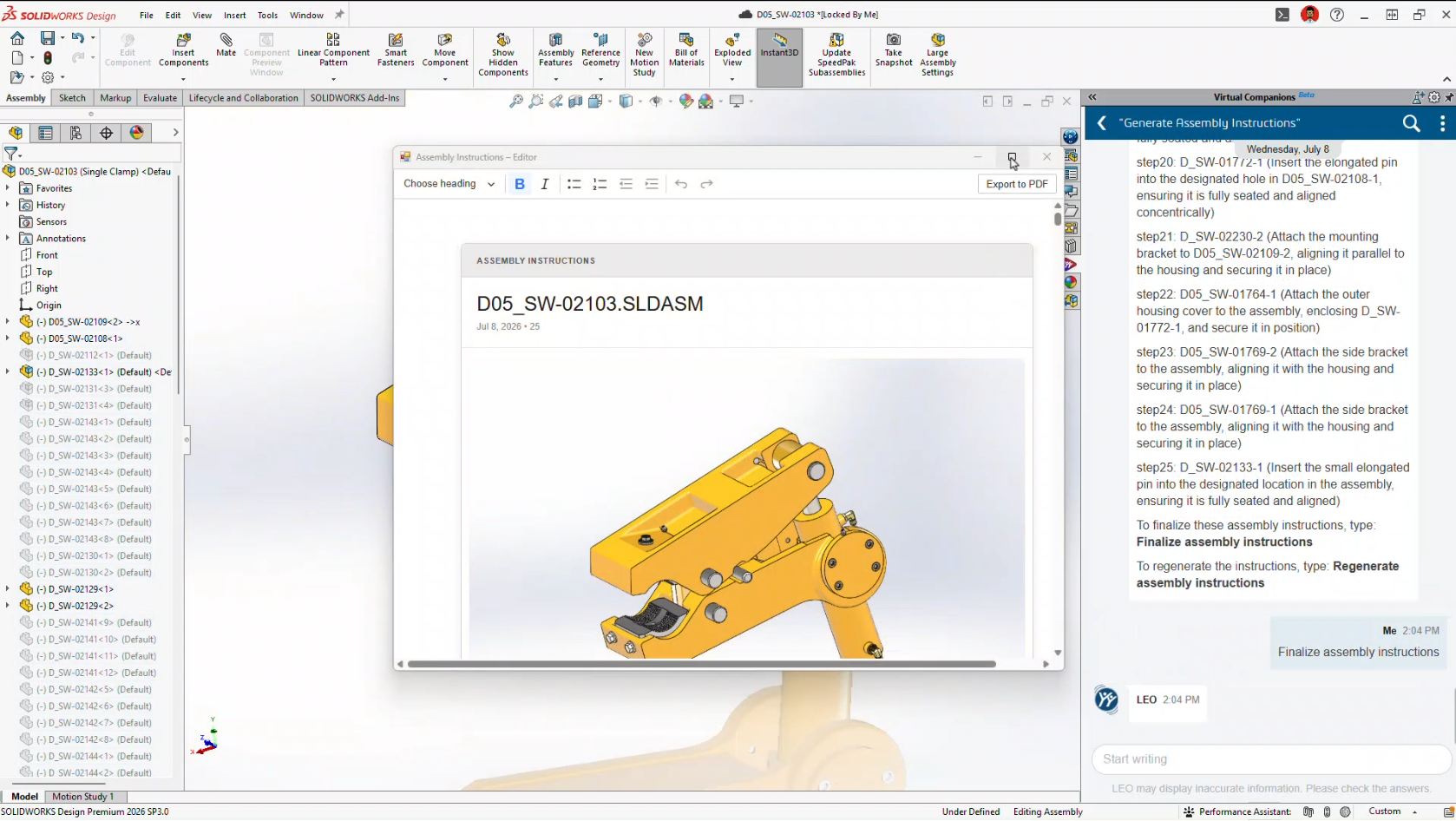
                        Télécharger
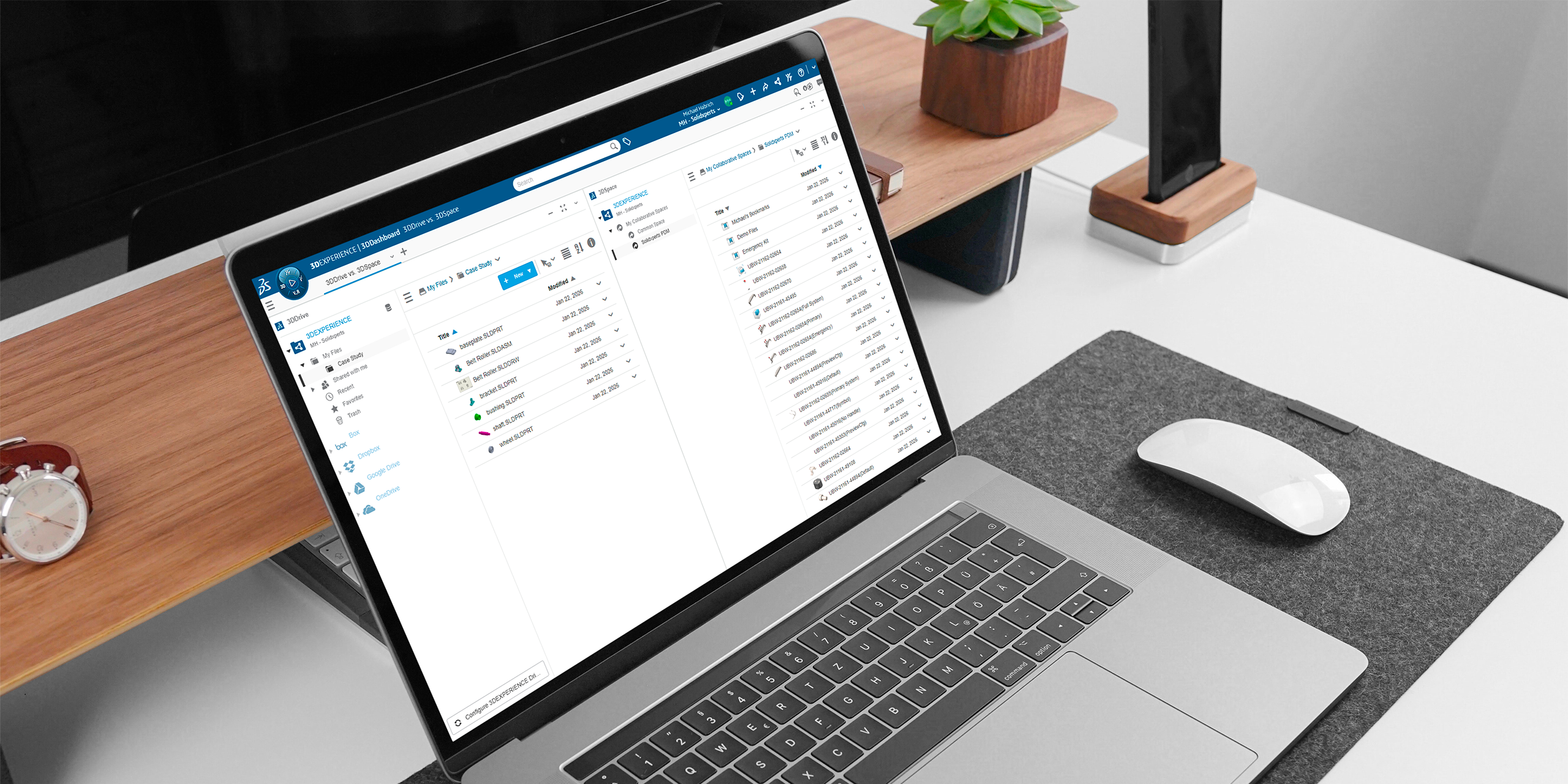
                          Télécharger

                            Télécharger