Possible d’exporter les résultats d’une recherche.

BLOGUE

Avec SOLIDWORKS PDM, il est maintenant possible d’exporter les résultats d’une recherche.

[techtips_featured_image_shortcode]

    1. Il vous suffit de faire une recherche: en utilisant la recherche intégrée dans l’explorateur de fichiers SOLIDWORKS PDM, faire une recherche depuis la racine du coffre-fort ou selon votre besoin.
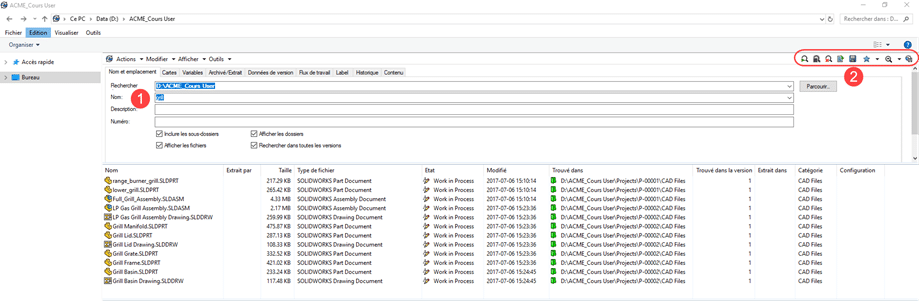
    2. Dans le menu à gauche de la fenêtre de l’explorateur de fichiers SOLIDWORKS PDM, vous avez deux nouvelles options (auparavant disponible seulement dans l’outil de recherche de SOLIDWORKS PDM Professionnel)

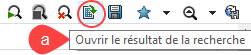
      a) Option: Ouvrit le résultat de la recherche.
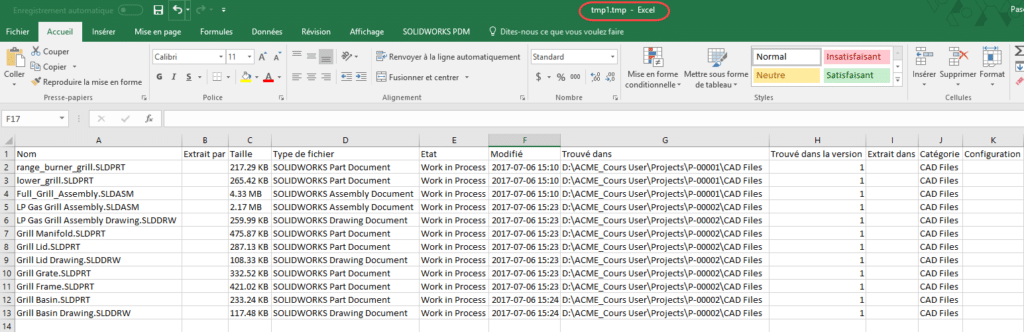
    Le résultat s’ouvre dans Microsoft Excel en format .tmp
    Depuis Microsoft Excel, vous pouvez (Enregistrer sous) selon le format de votre choix.
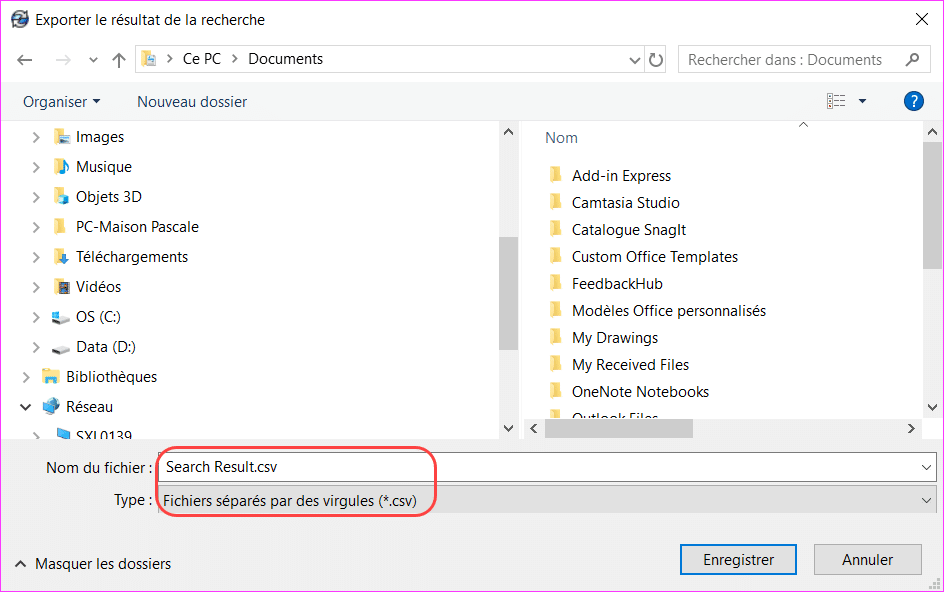
    b) Option: Exporter le résultat de la recherche.
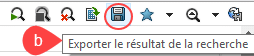
    L’exportation se fait en format .csv (type: Fichiers séparés par des virgules)
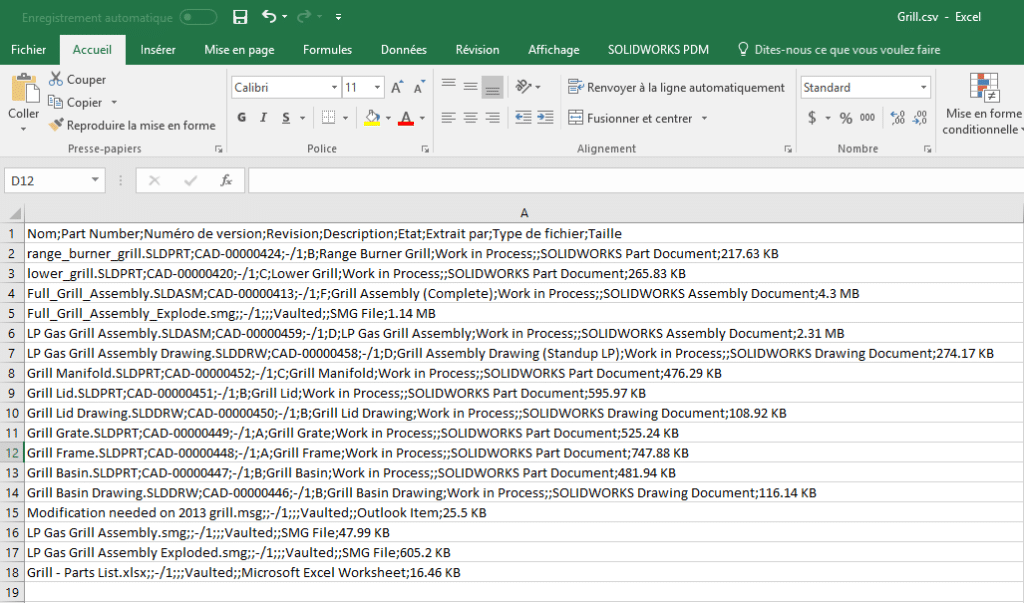
    Le fichier .csv s’ouvre par défaut dans Microsoft Excel.
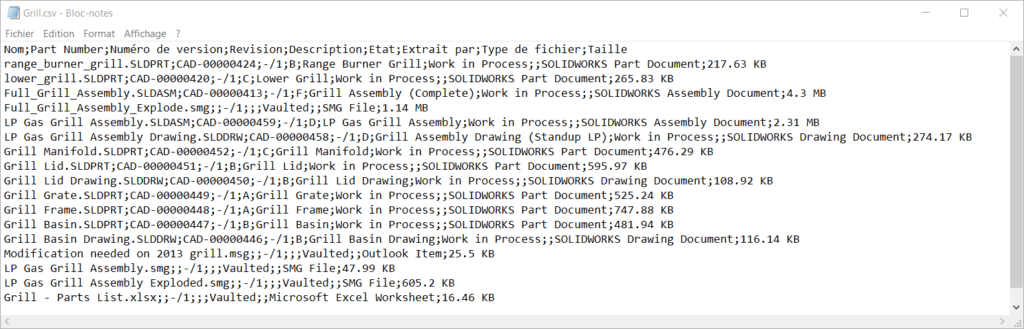
    Il est aussi possible d’ouvrir le fichier .csv avec Microsoft Bloc-notes ou tout autres éditeurs de notes.
Avec 25 ans d’expérience et plus de 250 certifications, les équipes de SolidXperts peuvent vous aider à devenir de véritables experts 3D ! Une question supplémentaire ? Besoin d’informations ?

Contactez Nous

L’équipe SolidXperts est toujours là pour vous !

X_green_halo

Vous avez des questions ? Besoin d’aide ? Demandez à l’un de nos experts.

Que vous soyez prêt à commencer ou que vous ayez quelques questions supplémentaires, vous pouvez nous contacter sans frais :
    Comment ouvrir les ports du pare-feu Windows pour SOLIDWORKS PDM

    BLOGUE

    Comment ouvrir les ports du pare-feu Windows pour SOLIDWORKS PDM

    [techtips_featured_image_shortcode]

    Par Elene Teolis – Spécialiste d’application PDM chez SolidXperts

    Pour assurer la communication entre les différents composants d’une installation PDM, il faut s’assurer que la communication est possible via les ports suivants :

    Le serveur d’archives PDMWorks Enterprise utilise les ports TCP et UDP 3030

    SQL Server utilise le port TCP 1433 et le port UDP 1434

    Le serveur Web utilise le port HTTP 80 et le port HTTPS 443

    Le serveur de licences SolidNetWork utilise le port TCP 25734

    1- Démarrer Pare-feu Windows

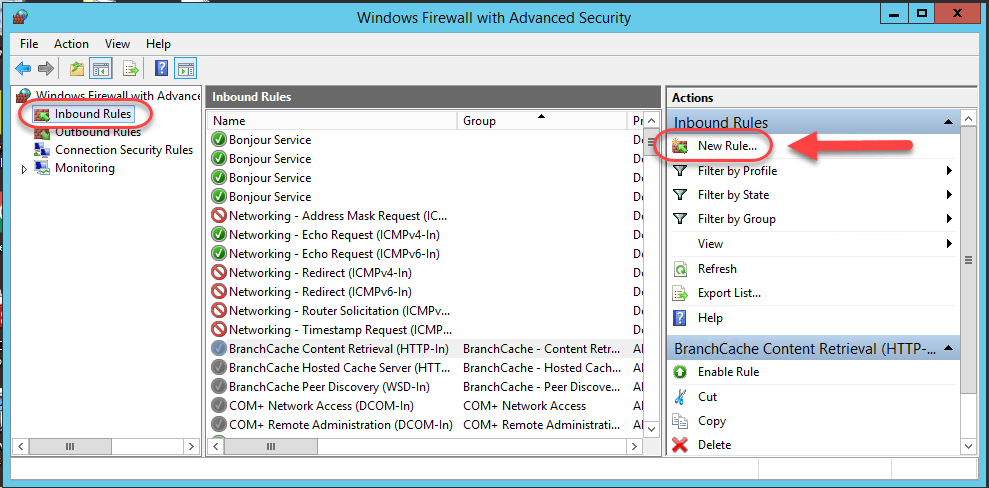
    2- Sélectionner Règles de trafic entrant et cliquer sur Nouvelle règle 

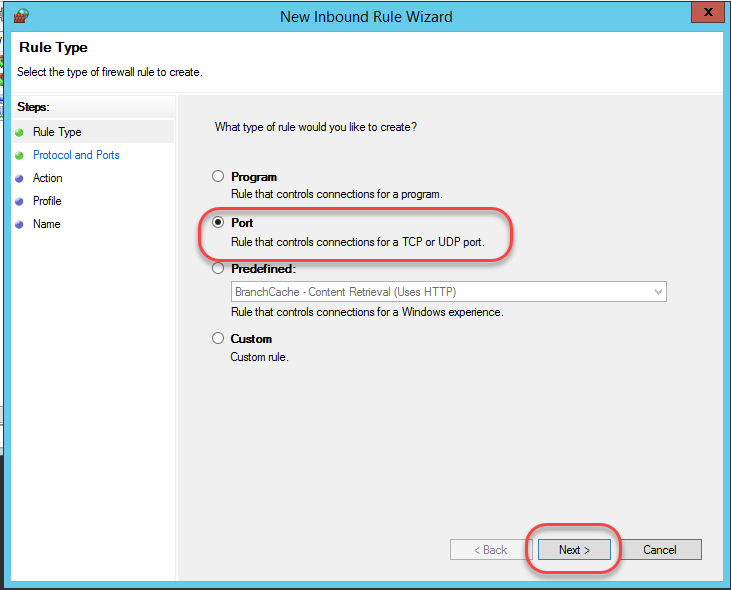
    2.1. – Type de règle

    – Sélectionner Port ˃ Suivant

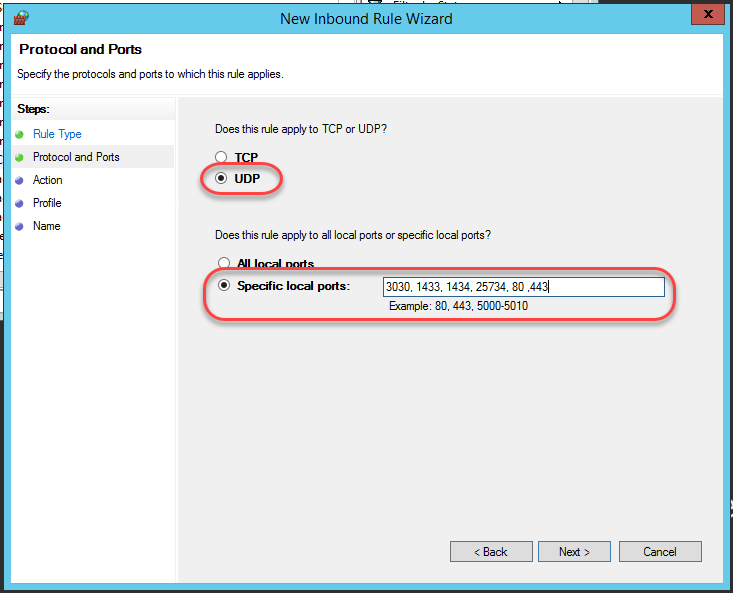
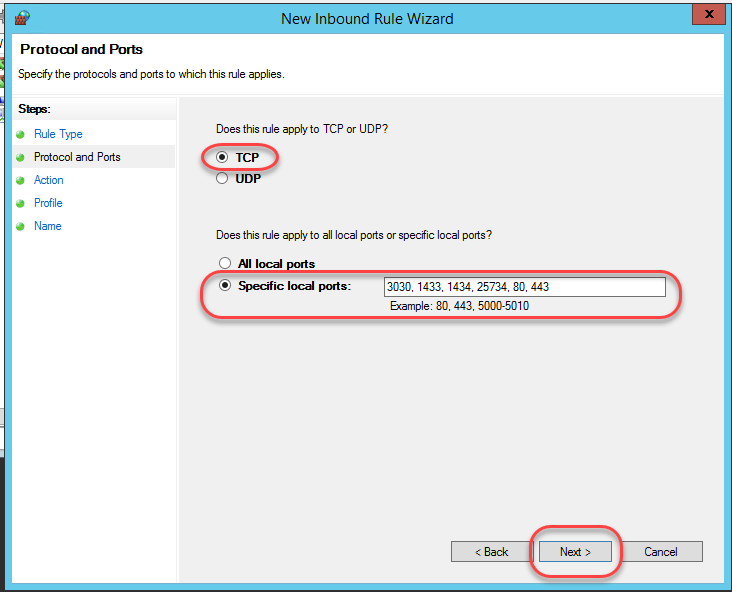
    2.2. – Protocole et ports

    – Choisir TCP
    – Entrer les ports à autoriser ˃ Suivant

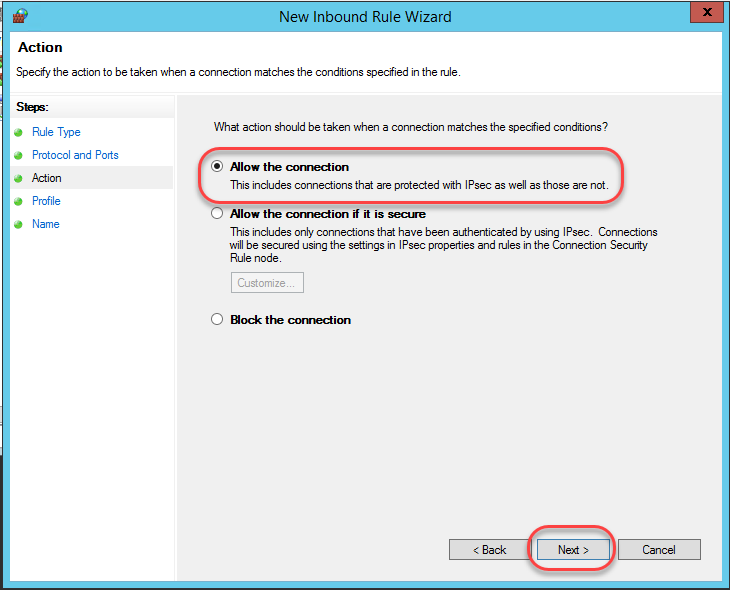
    2.3. – Action

    – Autoriser la connexion ˃ Suivant

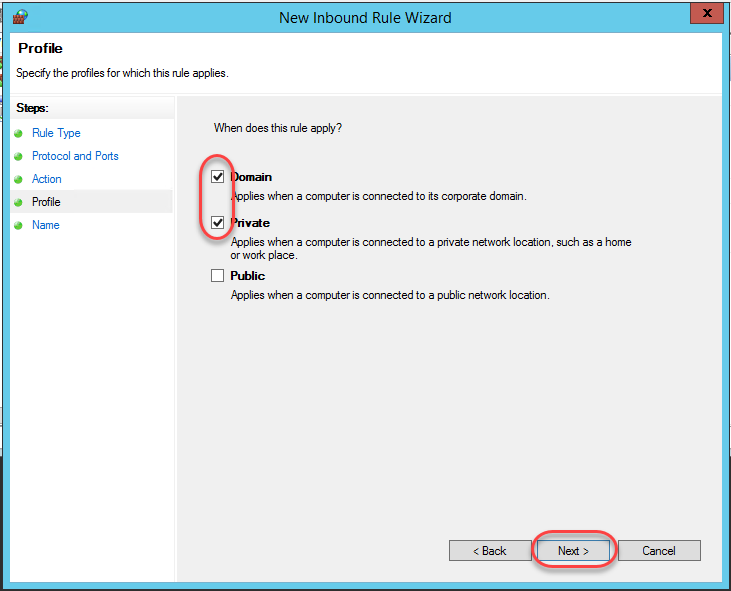
    2.4. – Profil

    – Cocher Domaine et Privé ˃ Suivant

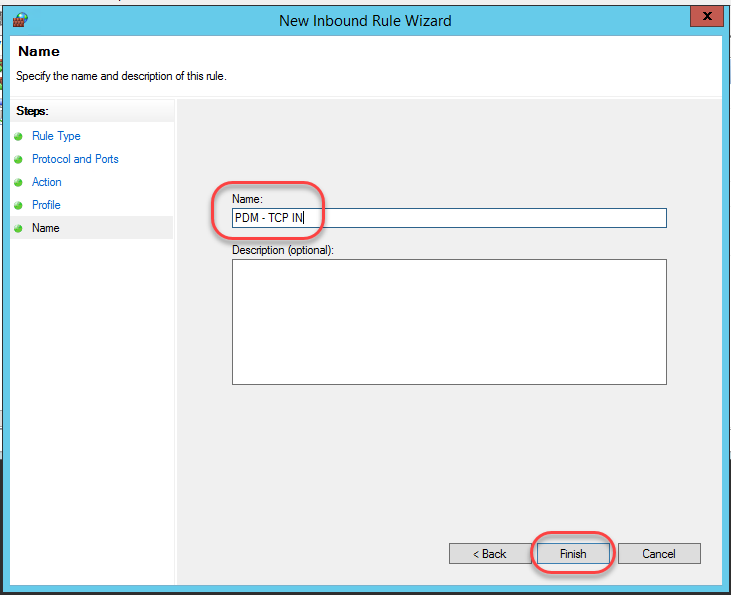
    2.5. – Nom

    Entrer un nom descriptif pour la règle ˃ Suivant

    PDM – TCP IN

    PDM – TCP OUT

    PDM – UDP IN

    PDM – UDP OUT

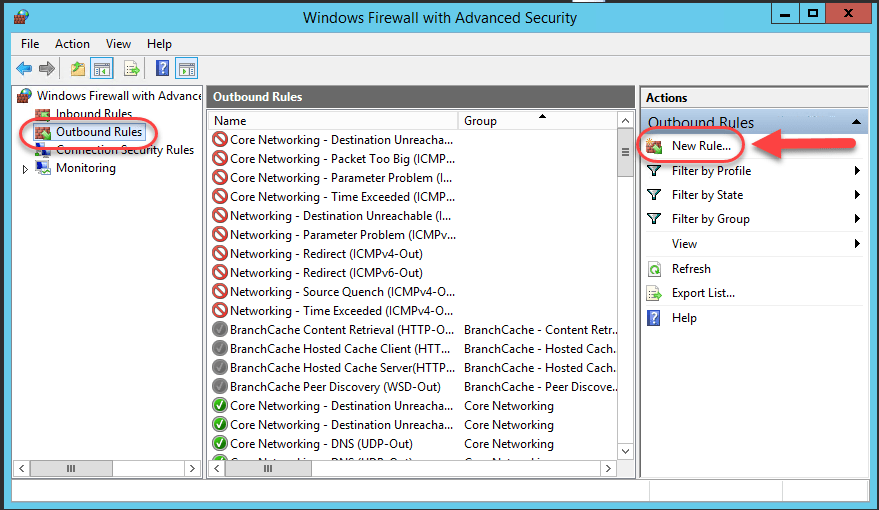
    3 – Sélectionner Règles de trafic sortant et cliquer sur Nouvelle règle


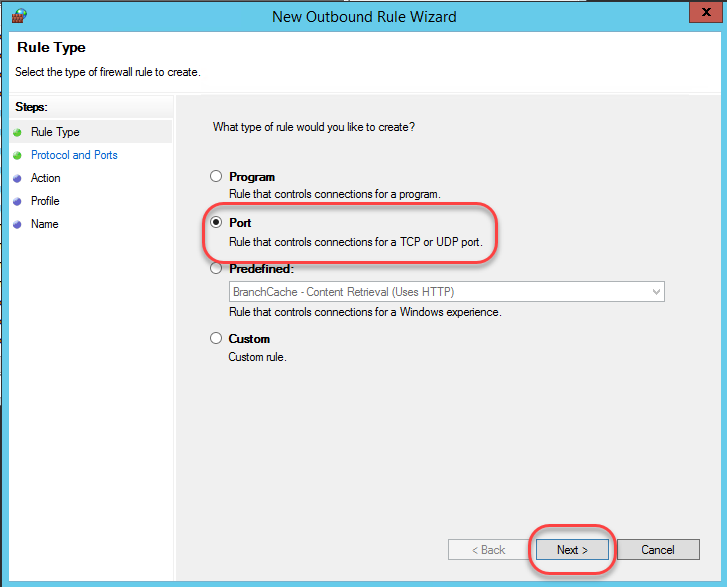
    3.1. – Type de règle

    – Sélectionner Port ˃ Suivant

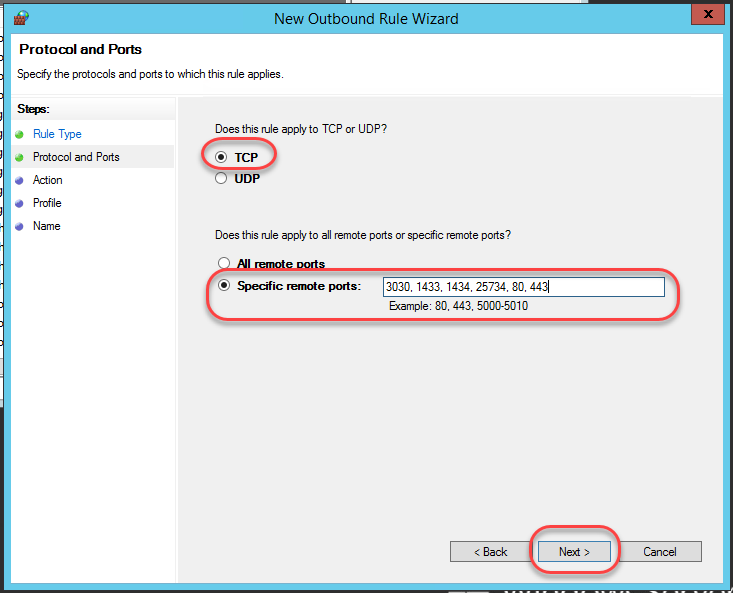
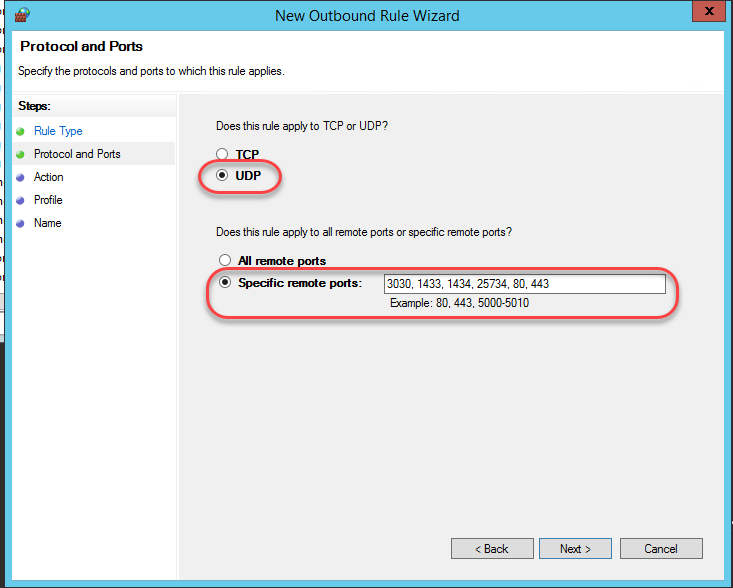
    3.2. – Protocole et ports

    – Choisir TCP
    – Entrer les ports à autoriser ˃ Suivant

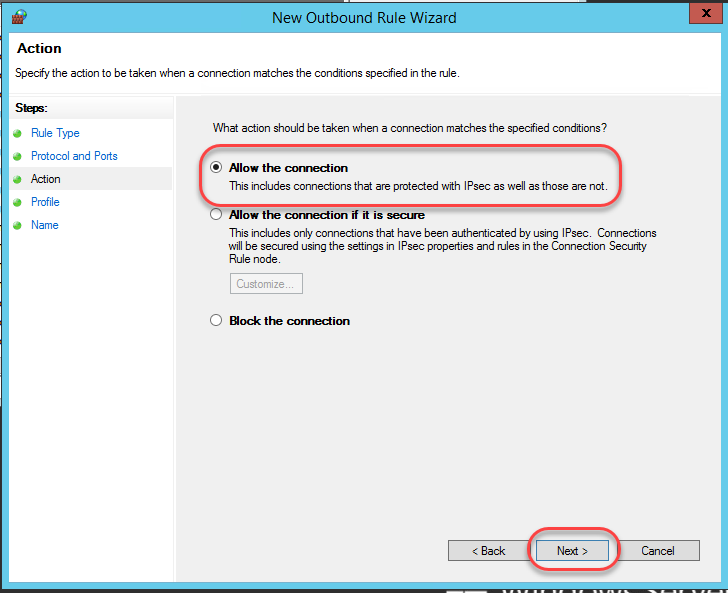
    3.3. – Action

    – Autoriser la connexion ˃ Suivant

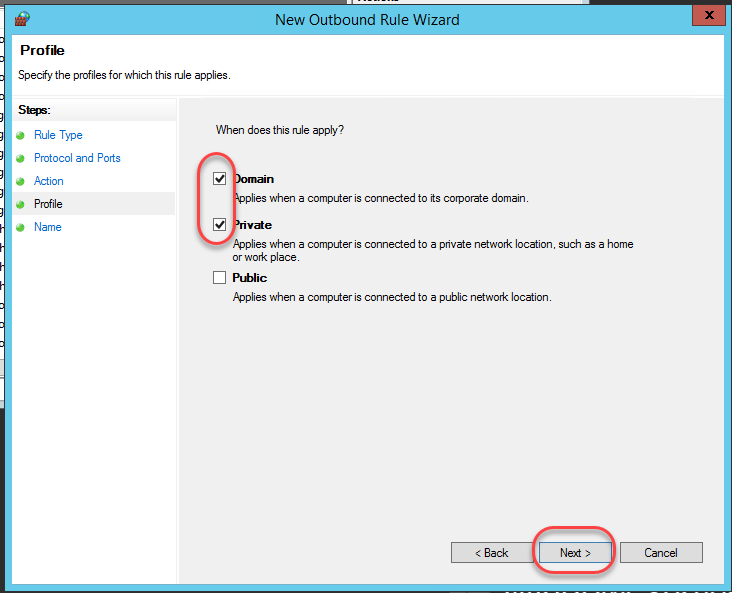
    3.4. – Profil

    – Cocher Domaine et Privé ˃ Suivant

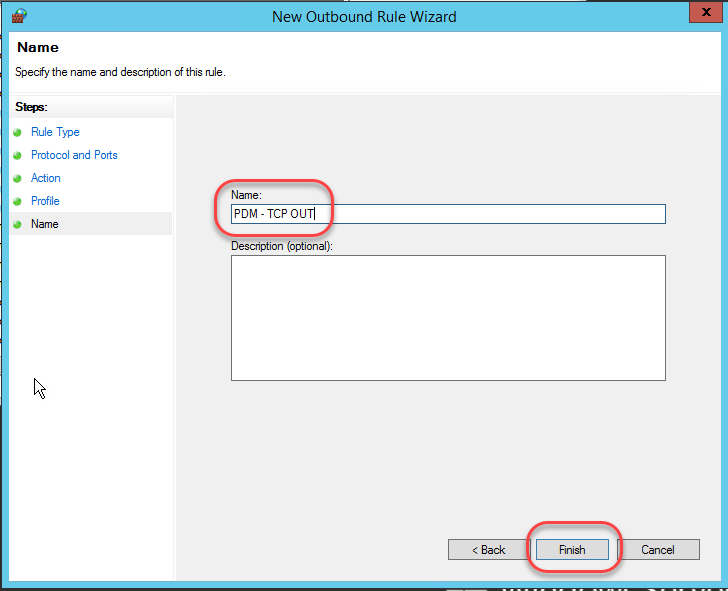
    3.5. – Nom

    – Entrer un nom descriptif pour la règle ˃ Suivant 

    PDM – TCP IN

    PDM – TCP OUT

    PDM – UDP IN

    PDM – UDP OUT

    4. Définir la Règle de Trafic entrant pour le protocole UDP en suivant les étapes du point 2.

    – Protocole et ports : choisir UDP

    5. Définir la Règle de Trafic sortant pour le protocole UDP en suivant les étapes du point 3.

    – Protocole et ports : choisir UDP

    Vous avez maintenant ouvert les ports du pare-feu Windows pour SOLIDWORKS PDM! Si vous souhaitez en savoir plus sur les nouvelles fonctionnalités de SOLIDWORKS de 2015 à 2019, téléchargez notre livre blanc.

    SolidXperts peuvent vous aider à devenir de véritables experts 3D ! Une question supplémentaire ? Besoin d’informations ?

    Contactez Nous

    L’équipe SolidXperts est toujours là pour vous !

    X_green_halo

    Vous avez des questions ? Besoin d’aide ? Demandez à l’un de nos experts.

    Que vous soyez prêt à commencer ou que vous ayez quelques questions supplémentaires, vous pouvez nous contacter sans frais :
      Mise à jour des compléments de tâches SOLIDWORKS PDM

      BLOGUE

      Mise à jour des compléments de tâches SOLIDWORKS PDM

      [techtips_featured_image_shortcode]

      Si vous utilisez des tâches automatisées dans SOLIDWORKS PDM, comme la conversion de fichiers SOLIDWORKS en PDF, les compléments de tâches associés doivent être mis à jour chaque fois que vous installez une nouvelle version ou un Service Pack. Vous pourrez ainsi profiter des plus récentes fonctionnalités, améliorations et corrections.


      La même procédure de mise à jour s’applique également à Dispatch, le complément de programmation intégré qui permet d’automatiser certaines actions dans SOLIDWORKS PDM.

      Voici la façon de faire :

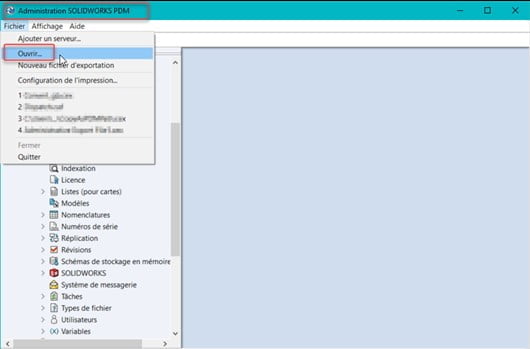
      • Outil d’administration PDM àFichier àOuvrir :
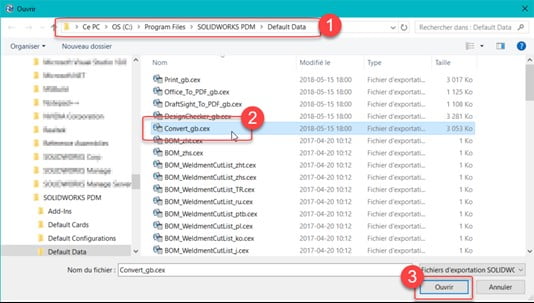
      • Aller à C:\Program Files\SOLIDWORKS PDM\Default Data
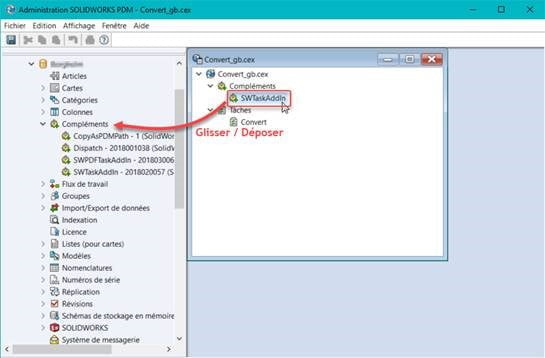
      • Ouvrir  C:\Program Files\SOLIDWORKS PDM\Default Data\Convert_gb.cex

      • Voici les compléments disponibles et les tâches associées :
      • Pour  mettre à jour Dispatch, le fichier à ouvrir est Dispatch.caf
      • Glisser/Déposer SWTaskAddIn (importer uniquement le complément) de la fenêtre de droite, dans Compléments à gauche :

      Note : Si vous avez un poste de travail dédié qui exécute des tâches, il faudra se déconnecter et connecter à nouveau à PDM pour s’assurer d’avoir le bon complément en mémoire.

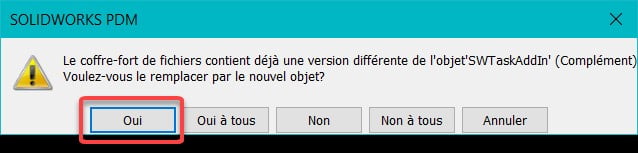
      • Répondre Oui à  ‘Voulez-vous remplacer par le nouvel objet ?’

      Gardez vos compléments SOLIDWORKS PDM à jour

      La mise à jour des compléments de tâches SOLIDWORKS PDM et de Dispatch permet de maintenir la fiabilité de vos flux de travail automatisés après l’installation d’une nouvelle version ou d’un Service Pack. Une fois le nouveau complément importé et l’objet existant remplacé, les utilisateurs peuvent continuer à exécuter leurs tâches tout en profitant des dernières améliorations et corrections.


      N’oubliez pas de vous déconnecter puis de vous reconnecter à PDM sur tout poste de travail dédié aux tâches afin que le complément mis à jour soit correctement chargé. Besoin d’aide pour mettre à jour ou gérer votre environnement SOLIDWORKS PDM? Contactez l’équipe de Solidxperts pour obtenir l’accompagnement de nos experts.

      X_green_halo

      Vous avez des questions ? Besoin d’aide ? Demandez à l’un de nos experts.

      Que vous soyez prêt à commencer ou que vous ayez quelques questions supplémentaires, vous pouvez nous contacter sans frais :
        Accédez à SOLIDWORKS de n’importe où !

        BLOGUE

        Accédez à SOLIDWORKS de n’importe où !

        [techtips_featured_image_shortcode]

        Par Trung Ha – Directeur du groupe soutien technique chez SolidXperts

        Saviez-vous que vous pouvez accéder à utiliser SOLIDWORKS de n’importe où ? Les utilisateurs peuvent se connecter simplement avec leur ID SOLIDWORKS sur le site de MySolidWorks et le démarrer !

        Les licences en ligne sont disponibles pour tous les clients utilisant des produits de licences individuelles, quel que soit leur statut d’abonnement. Une licence en ligne peut être attribuée à un seul utilisateur. Un administrateur peut réaffecter une licence à tout moment lorsqu’elle n’est pas utilisé.

        Ce service permet aux utilisateurs d’installer et d’utiliser SOLIDWORKS sur autant d’ordinateurs qu’ils le souhaitent sans devoir activer ou désactiver une licence chaque fois qu’ils exécutent le logiciel.

        Un autre avantage est qu’en se connectant, les utilisateurs peuvent synchroniser de façon transparente leurs paramètres et accéder à MySolidWorks et aux emplacements de réseau de fichiers. Tout ce dont ils ont besoin, c’est d’une connexion Internet.

        Les administrateurs bénéficient de la possibilité de libérer une licence à tout moment, tant qu’il n’y a pas de session active. Cela rend la licence disponible pour la réaffectation à un autre utilisateur.

        Pour créer un ID SOLIDWORKS:

        La gestion des licences en ligne est conçue pour un seul utilisateur qui a plusieurs périphériques. Dans ce cas, la licence suit cet utilisateur. En d’autres termes, il y a une licence par type de produit et par utilisateur. La gestion des licences en ligne restreint les utilisateurs à une seule activation.

        Voici la liste les produits de licence individuelles SOLIDWORKS qui sont prises en charge avec la gestion des licences en ligne:

        Remarques:

        • SOLIDWORKS PDM et SolidNetWork Licensing (SNL) ne sont pas prises en charge avec la gestion des licences en ligne.
        • Les licences d’utilisation à domicile (HUL) ne sont actuellement pas prises en charge.
        • Les licences perpétuelles et temporaires sont prises en charge.

        Vous cherchez un moyen de personnaliser ou d’automatiser vos produits? Apprenez à répondre plus efficacement et plus rapidement aux demandes de vos clients en choisissant le bon configurateur à l’aide de notre dernier Livre Blanc.

        SolidXperts peuvent vous aider à devenir de véritables experts 3D ! Une question supplémentaire ? Besoin d’informations ?

        Contactez Nous

        L’équipe SolidXperts est toujours là pour vous !

        X_green_halo

        Vous avez des questions ? Besoin d’aide ? Demandez à l’un de nos experts.

        Que vous soyez prêt à commencer ou que vous ayez quelques questions supplémentaires, vous pouvez nous contacter sans frais :
          Nouvelle fonction de l’évaluateur de simulation pour SOLIDWORKS

          BLOGUE

          Nouvelle fonction de l’évaluateur de simulation pour SOLIDWORKS

          [techtips_featured_image_shortcode]

          Par Représentant technique sénior – Chung Ping Lu

          Faites place à la nouvelle fonction Évaluateur de simulation. Les prédateurs qui vous ont fait perdre vos résultats de simulation seront chassés!


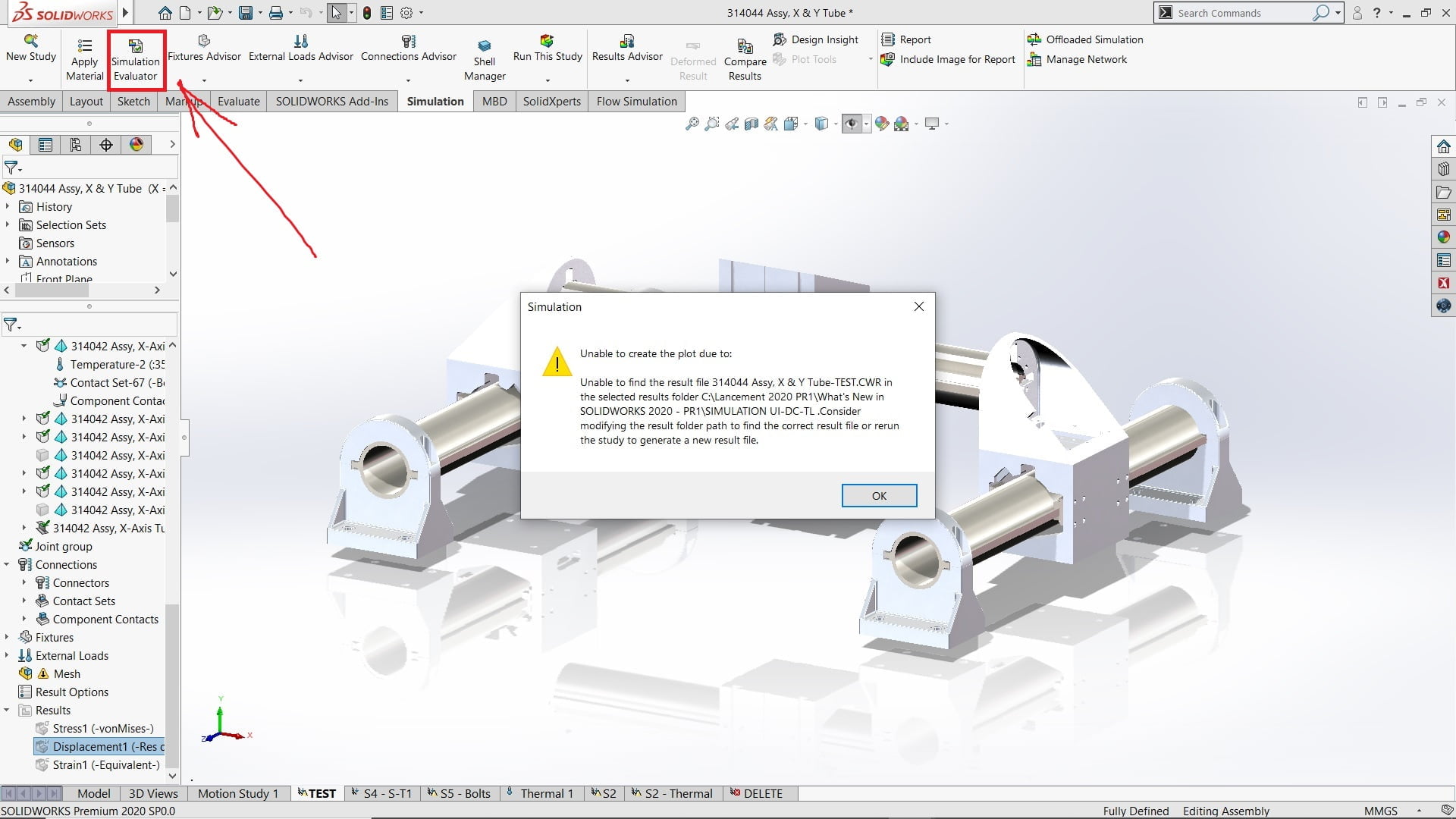
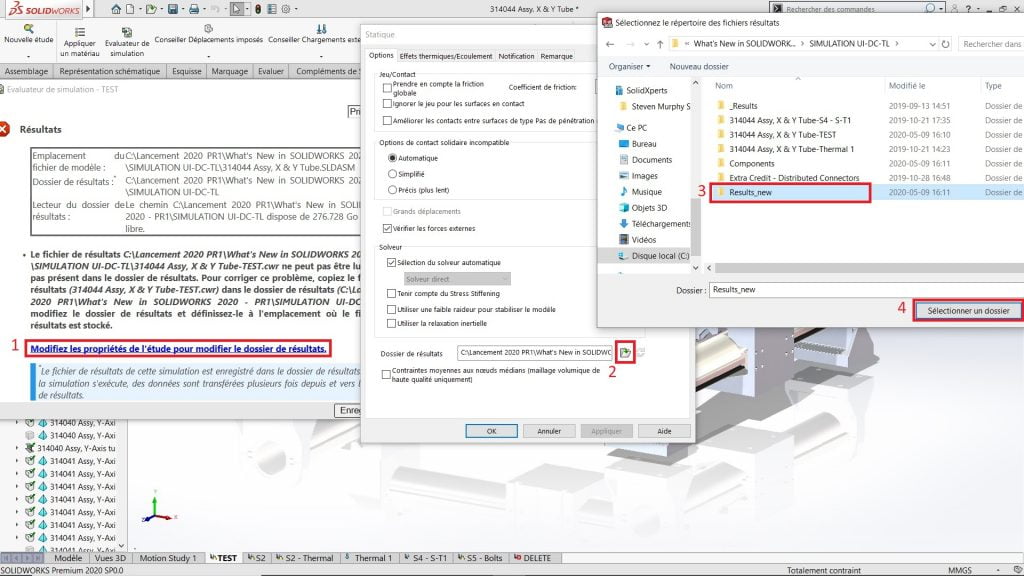
          Avez-vous perdu vos résultats de simulation en effectuant une manœuvre accidentelle comme un déplacement de fichier ou de dossier? Afin de remédier à cette situation, utilisez l’Évaluateur de simulation qui vous permettra de réassocier de façon sécuritaire un fichier de résultats (.CWR) à votre analyse sachant que le lien a été brisé.

          Cette nouvelle fonction introduite dans SOLIDWORKS 2020 pour SOLIDWORKS Simulation vous permettra aussi de vérifier si votre analyse est configurée de façon optimale. Vous pouvez y accéder à partir du CommandManager Simulation ou à l’aide d’un clic de droit sur l’étude à partir de son arbre.


          Ensuite, cliquer sur le lien « Modifier les propriétés de l’étude pour modifier le dossier de résultats », puis dans la prochaine fenêtre, cliquer sur l’icône du dossier à la ligne Dossier de résultats en bas, et finir par une sélection du dossier dans lequel contient le fichier de résultats (.CWR) puis un clic sur « Sélectionner un dossier » afin de le choisir.


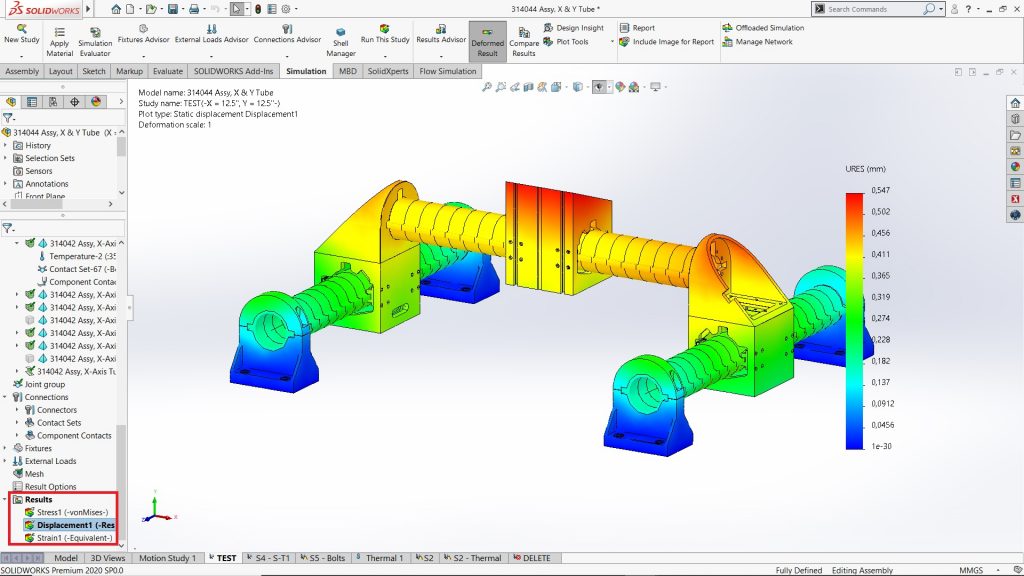
          Une fois la correction effectuée, il vous sera possible d’afficher les résultats voulus sans problème.


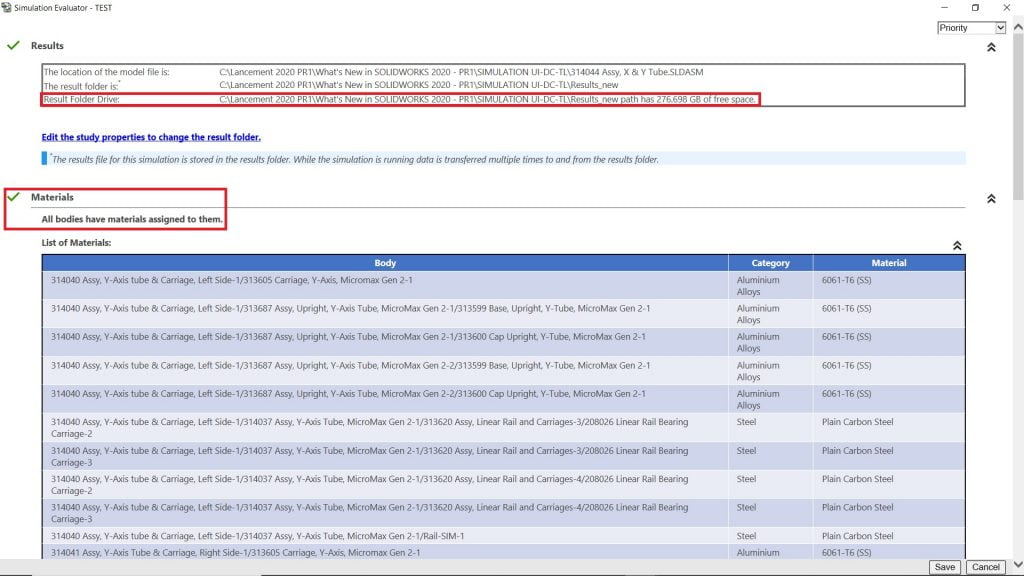
          L’Évaluateur de simulation permet aussi de vous indiquer l’espace disponible afin de vous prévenir si vous risquez de manquer d’espace si vous travaillez dans cet emplacement.

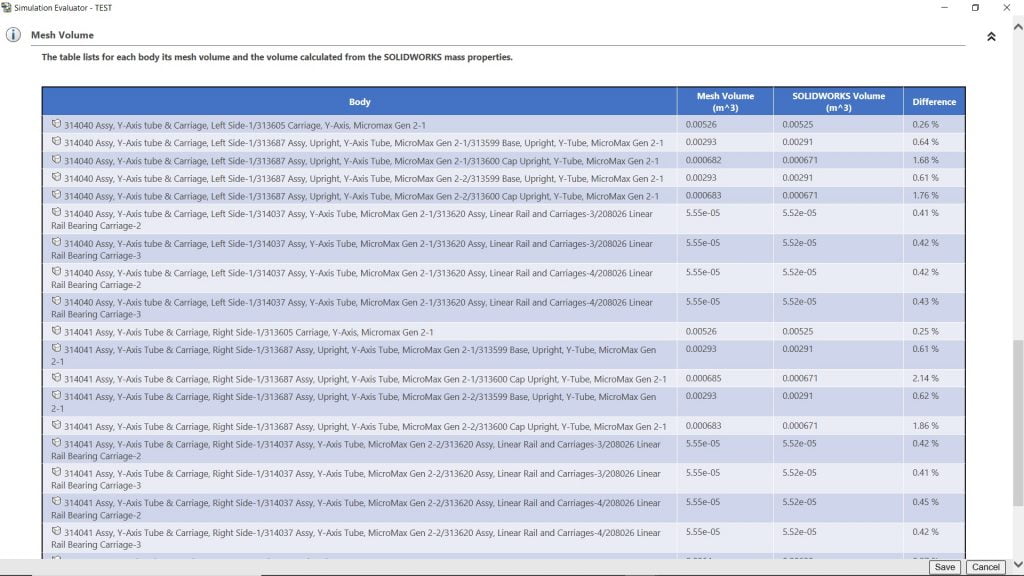
          De plus, vous pouvez savoir s’il reste encore des pièces ou corps qui nécessitent une application d’un matériau. Aussi, une comparaison entre le volume du maillage pour chaque pièce ou corps ainsi que le volume obtenu par les propriétés de masse est disponible afin d’évaluer s’il faudra possiblement obtenir un meilleur maillage pour mieux représenter le modèle 3D.


          L’évaluateur de simulation vous aura permis de vous assurer que certaines fonctions essentielles soient définies correctement avant de lancer un calcul pour éviter des surprises. Reconnectez vos fichiers de résultats séparés de vos analyses n’aura jamais été aussi facile.

          SolidXperts, équipe certifiée à tous les niveaux des solutions de SOLIDWORKS, est un fournisseur de solutions à valeur ajoutée qui saura vous prendre par la main pour vous offrir le meilleur service afin d’optimiser votre rendement de travail.

          N’hésitez pas à communiquer avec nous pour plus d’informations sur nos solutions. Notre équipe technique se fera toujours un grand plaisir de vous assister dans votre travail du quotidien.

          X_green_halo

          Vous avez des questions ? Besoin d’aide ? Demandez à l’un de nos experts.

          Que vous soyez prêt à commencer ou que vous ayez quelques questions supplémentaires, vous pouvez nous contacter sans frais :
              Télécharger

                Télécharger

                  Télécharger